


Technisches Bedienungshandbuch
Reiter
Begriffe
Abschlussevaluation
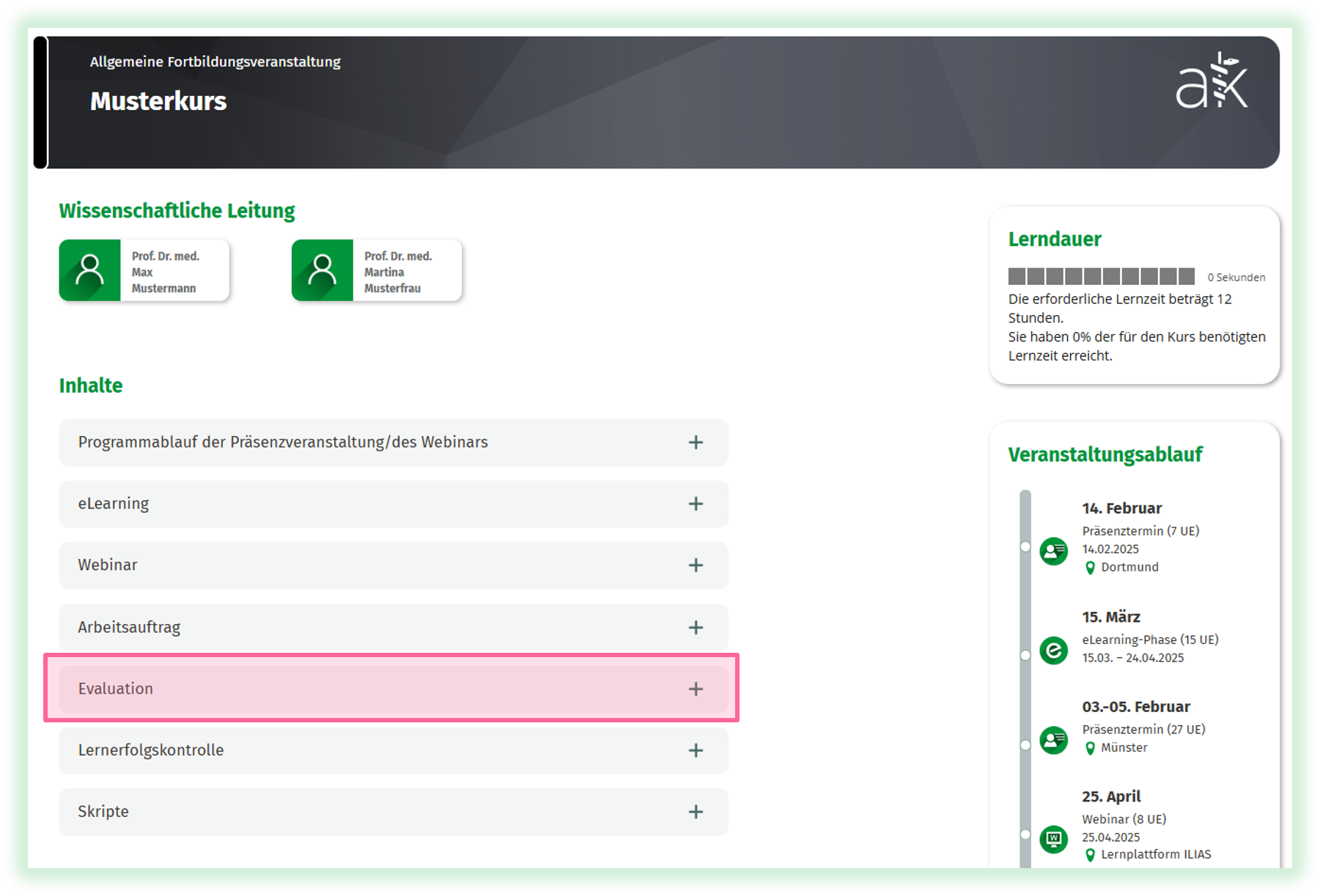
- Abschlussevaluationen sind fester Bestandteil in den eLearning-, Blended-Learning- sowie Webinar-Kursen der Akademie für medizinische Fortbildung der ÄKWL und der KVWL. Sind finden die kurzen, anonymen Abschlussevaluationen in Ihrem ILIAS-Kurs (siehe Bild).
- Wir freuen uns auf Ihr ehrliches Feedback – Helfen Sie uns, besser zu werden!
Akademiemitgliedschaft
Circa 11.700 Ärztinnen und Ärzte haben sich für eine Mitgliedschaft in der Akademie für medizinische Fortbildung der ÄKWL und der KVWL entschieden; das sind 24 % der Kammerangehörigen in Westfalen-Lippe.
Das bietet Ihnen die Akademie für medizinische Fortbildung:
- Vielfältige Fortbildungsmöglichkeiten - interdisziplinär/ interprofessionell - Weiterbildungskurse
- Jährlich über 600 unabhängige Fort- und Weiterbildungsmaßnahmen mit über 9.000 Unterrichtseinheiten
- Über 1.850 Expertinnen und Experten als Wissenschaftliche Leitung, Moderierende, Referierende und Tutorinnen und Tutoren
- Aktualität, Qualität und Praxisnähe der Fort- und Weiterbildungsinhalte
- Zielgruppenspezifische bzw. strukturierte Angebotsinformation via Online-Fortbildungskatalog, elektronischer Programminformation, Akademie-App, Westfälisches Ärzteblatt, KVWL kompakt
- Persönliche und professionelle Betreuung von Teilnehmenden bei Veranstaltungen
- Gute Vereinbarkeit von Fortbildung mit Beruf, Familie und Freizeit
- Für Berufseinsteigende eine kostenfreie „Schnuppermitgliedschaft“ für die ersten 18 Monate nach Erhalt der Approbation bzw. Berufserlaubnis
- Mitgliederstatus bezogene Teilnahmegebühren für Ärztinnen und Ärzte sowie deren Personal
Der Mitgliedsbeitrag beträgt nur € 8,00/Monat!
So werden Sie Mitglied: Nutzen Sie das Antragsformular auf unserer Homepage.
Außerordentliche Akademiemitgliedschaft
Sie sind kein Mitglied der Ärztekammer Westfalen-Lippe, möchten aber trotzdem die Vorteile einer Mitgliedschaft in der Akademie für medizinische Fortbildung der ÄKWL und der KVWL nutzen? Dann werden Sie doch einfach außerordentliches Mitglied. Nutzen Sie auch für den Antrag auf außerordentliche Mitgliedschaft in der Akademie das Formular auf unserer Homepage.
Für Fragen zur Mitgliedschaft steht Ihnen unsere Service-Hotline gerne zur Verfügung: 0251 929 2234
EXKLUSIV-LOUNGE für Akademiemitglieder
Die Akademie bietet ihren Mitgliedern mit der EXKLUSIV-LOUNGE auf der Lernplattform ILIAS einen zusätzlichen Service mit vielen weiteren Vorteilen:
- Regelmäßig kostenlose „Exklusiv-Pakete“ mit interessanten zertifizierten Online-Lerneinheiten zu relevanten Themenfeldern
- Mediathek mit weiteren Lernmaterialien, Untersuchungsvideos, Demo-Kursen sowie aktuellen Informationen zum Thema Fortbildung
Die Exklusiv-Pakete stehen jeweils drei Monate kostenfrei zur Verfügung. Auf Anfrage kann der Bereitstellungszeitraum individuell verlängert werden.

Technisches Bedienungshandbuch |
Bearbeitungshinweise (für Lernmodule)
- Bei älteren Lernmodulen werden Ihnen zu Beginn einige Bearbeitungshinweise an die Hand gegeben.
- In der folgenden Tabelle sehen Sie diese noch einmal ausführlich beschrieben.
- Siehe auch Kapitel: Wie ist ein Lernmodul aufgebaut?
 | Um innerhalb eines Lernmoduls zur nächsten Folie zu gelangen, können Sie:
Hinweis: Ist im Lernmodul eine Audio- oder Videospur hinterlegt, wechseln die Folien automatisch weiter. |
  | Es kommt vor, dass Ihnen auf manchen Folien eines Lernmoduls Icons begegnen. Diese geben einen Hinweis auf zusätzliche Inhalte oder Funktionen. |
 | Falls sich dieses Icon auf den Folien befindet, wurden unter der Registerkarte „Notizen“ die entsprechenden Anmerkungen des Referierenden hinterlegt. Sie finden die „Notizen“-Registerkarte i. d. R. oben rechts im Lernmodul. |
 | Befindet sich im Lernmodul neben einer Abbildung das Lupen-Symbol, erscheint per Klick auf das entsprechende Objekt eine vergrößerte Ansicht bzw. eine Animation. Möchten Sie die vergrößerte Ansicht wieder schließen, klicken Sie einfach auf die Abbildung. |
Bearbeitungsstatus von Lernmodulen
Lernfortschritt überprüfen
- In Ihrem ILIAS-Kurs gelangen Sie zu einer Übersicht über Ihren Lernprozess, indem Sie auf die Registerkarte Lernfortschritt (Nr. 1) im oberen Bildbereich klicken.
- Unter Nr. 2 sehen Sie Ihren persönlichen Gesamtstatus des Kurses und die vorgesehene Lernzeit.
- Im unteren Bildbereich wird dokumentiert, welchen Bearbeitungsstatus Sie bei den einzelnen Lerninhalten haben. Hier werden alle Lerneinheiten aufgelistet, die zum erfolgreichen Bestehen der Fortbildung von Ihnen bearbeitet werden müssen.
- In der Spalte Status (Nr. 3) können Sie Ihren Lernfortschritt nachvollziehen. Für das erfolgreiche Bestehen müssen i.d.R. alle Einheiten mit einem grünen Status versehen sein.
Bearbeitungsstatus richtig deuten
In ILIAS werden vier verschiedene Lernfortschritts-Symbole verwendet:
- Sehen Sie eine grüne Anzeige, dann haben Sie das Modul bereits vollständig bearbeitet.
- Bei einem Lernmodul bedeuten der rote Punkt mit dem weißen Ausrufezeichen und der gelbe Punkt, dass der Inhalt noch nicht vollständig bearbeitet wurde – Sie können die Bearbeitung jederzeit wieder aufnehmen.
ACHTUNG: Nur bei einer Lernerfolgskontrolle weist der rote Punkt mit dem weißen Ausrufezeichen auf einen nicht bestandenen Durchlauf hin. - Grau bedeutet, dass das Objekt noch gar nicht bearbeitet wurde.
Auf diese Weise können Sie Ihren Lernfortschritt nachvollziehen und das weitere Vorgehen planen. Erst wenn alle Lernmodule grün geworden sind, haben Sie die eLearning-Phase eines Kurses abgeschlossen.
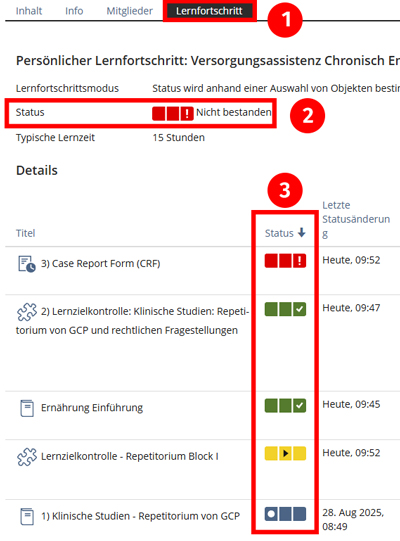
Bild 1:
1) Über die Registerkarte Lernfortschritt gelangen Sie zu Ihrer Übersicht
2) Hier wird der Gesamtstatus des Kurses sowie die vorgesehene Lernzeit abgebildet
3) In der Spalte Status kann der Lernfortschritt einzelner Objekte nachvollzogen werden
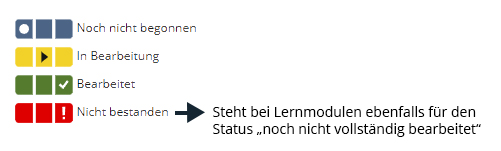
Bild 2:
In ILIAS werden vier verschiedene Lernfortschritts-Symbole verwendet
Bescheinigung (Finanzamts-, Teilnahme-) und Zertifikat
Blended Learning
Definition
- Blended Learning [...] bezeichnet eine Lernform, die eine didaktisch sinnvolle Verknüpfung von traditionellen Präsenzveranstaltungen und modernen Formen von eLearning anstrebt. Das Konzept verbindet die Effektivität und Flexibilität von elektronischen Lernformen mit den sozialen Aspekten der Face-to-Face-Kommunikation [...]. Bei dieser Lernform werden verschiedene Lernmethoden, Medien sowie lerntheoretische Ausrichtungen miteinander kombiniert.
- Blended Learning zielt als Lernorganisation darauf ab, durch die geeignete Kombination verschiedener Medien und Methoden deren Vorteile zu verstärken und die Nachteile zu minimieren. Besonders wichtig ist, dass die Präsenzphasen und Online-Phasen funktional aufeinander abgestimmt sind. Durch die vorurteilsfreie Nutzung des optimalen Mediums im jeweiligen Schritt des Lernprozesses stellt Blended Learning die universellste Lernorganisationsform dar.
Blended-Learning-Angebot der Akademie
- Blended Learning steht für eine Kombination aus Präsenz und eLearning.
- Die Reihenfolge, der Umfang und die Anzahl von Präsenz- und eLearningphasen unterscheidet sich je nach Curriculum!
- Veranstaltungen, die als Blended-Learning-Kurs angeboten werden, umfassen jeweils mindestens eine eLearning-Phase, mit der die Teilnehmer_innen die Präsenzveranstaltungen inhaltlich vor- und/oder nachbereiten können und sollen. Dabei können sich die Teilnehmer_innen die Lerninhalte innerhalb eines definierten Zeitraums selbst einteilen.

Bild 1: Blended-Learning-Schema
Unterschiedliche Fortbildungsformen bei der Akademie
Hier gelangen Sie zu einer Übersicht über die verschiedenen Lernformen, die bei der Akademie angeboten werden:
Blended-Learning │ Blended-Learning-Webinar │ eLearning │ Präsenz │ Webinar
Nutzen Sie gerne unseren Online-Fortbildungskatalog, mit ausführlichen Informationen zu allen Veranstaltungen und mit direkter Anmeldemöglichkeit.
Technisches Bedienungshandbuch |
Browser (Firefox / Chrome) herunterladen (Hilfestellungsvideo)
Diskussionsforum
Sie haben Fragen zum Kurs, die auch die anderen Teilnehmenden des Kurses interessieren könnten?
Nutzen Sie in diesem Fall doch einfach das Diskussionsforum in Ihrem gebuchten Kurs. Beiträge sind hier für alle Kursteilnehmenden sichtbar. Auf diese Weise profitieren alle von den beantworteten Fragen, den Diskussionen und den Ergebnissen.
Bitte beachten Sie, dass Sie das Diskussionsforum nur in Kursen vorfinden, die eine eLearning-Phase beinhalten. Kursformen, die diesem Kriterium entsprechen sind Blended-Learning-, Blended-Learning-Webinar- und eLearning-Kurse. Hier gelangen Sie zu einer Übersicht über die verschiedenen Lernformen, die bei der Akademie angeboten werden.
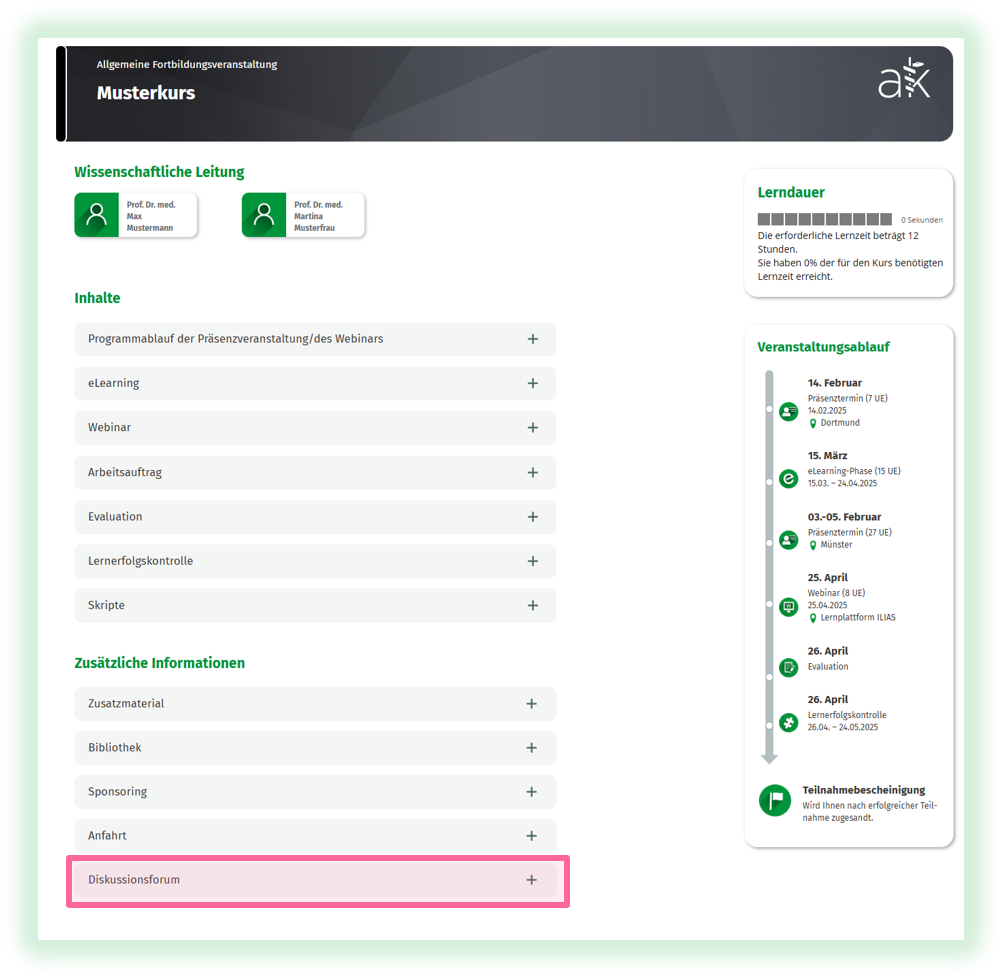
Bild 1: Das Diskussionsforum finden Sie in einem der Aufklappmenüs auf der Kurs-Startseite, sofern es sich um einen Kurs handelt, der eine eLearning-Phase umfasst.
Technisches Bedienungshandbuch |
E-Mail-Adressen überprüfen/ändern (Hilfestellungsvideo)
Forum: Auf Eintrag antworten (Hilfestellungsvideo)
Forum: Benachrichtigungen aktivieren (Hilfestellungsvideo)
Forum: Dateien hochladen (Hilfestellungsvideo)
Forum: Einträge als "gelesen" markieren (Hilfestellungsvideo)
Hilfestellungen (allgemein)
ILIAS XANTHOS APP
ILIAS-Profil (Hilfestellungsvideo)
Kursaufbau
- An dieser Stelle sehen Sie die Startseite eines Beispiel-Kurses, wie er auf der Lernplattform angeboten werden könnte.
- Das Beispiel soll Ihnen den grundlegenden Kursaufbau näherbringen – von Ihnen gebuchte Kurse können je nach Curriculum kleine Unterschiede in den einzelnen Bereichen aufweisen.
- Bitte beachten Sie, dass Ende 2020 ein neues Kurs-Design eingeführt wurde. Kurse, die im alten Design erstellt wurden, unterscheiden sich optisch von dem hier vorgestellten Aufbau.
- Bitte beachten Sie weiterhin, dass dieses Kapitel auf die Nutzung von Geräten mit einer größeren Bildschirmdiagonale ausgerichtet ist. Insofern könnte sich die Darstellung der hier vorgestellten Inhalte in manchen Punkten optisch unterscheiden, falls Sie sich mit einem mobilen Endgerät durch ILIAS bewegen.
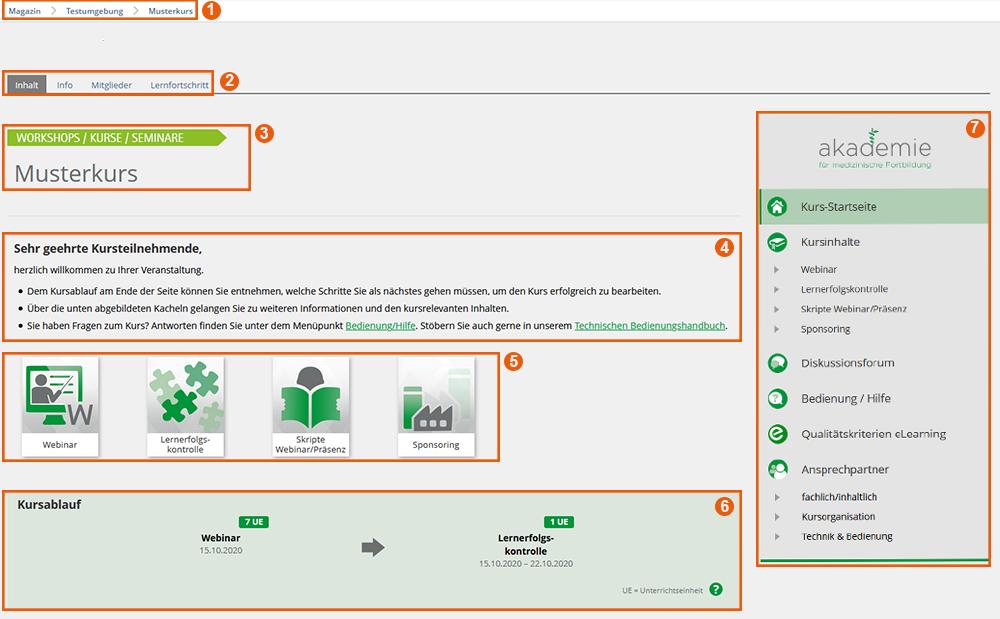
Bild 1: Beispielshafter Kursaufbau
1) Kurs-Pfad
Mithilfe des Pfades besteht die Möglichkeit auf die davorliegenden Ebenen zurückzunavigieren, indem Sie auf den entsprechenden Begriff im Pfad klicken.
- Der Inhalt stellt die Startseite des Kurses dar, wie auf dem Bild dargestellt.
- Über Info erhalten Sie ganz allgemeine (technische) Informationen zum Kurs.
- Über Mitglieder können Sie mit anderen Teilnehmenden in Kontakt treten.
- Im Lernfortschritt wird dokumentiert, welchen Bearbeitungsstatus Sie bei den Lerninhalten haben.
3) Kurstitel
An dieser Stelle finden Sie in der Regel das Kategoriebanner und den Kurstitel.
4) Einführungstext
Lesen Sie bitte den kurzen Text auf der Startseite, um über wichtige Kursrelevante Punkte informiert zu sein.
5) Kacheln
An dieser Stelle werden die kursrelevanten Kacheln aufgeführt, mit denen Sie innerhalb des Kurses navigieren können – alternativ kann in Kursen auch immer über die Menüleiste (Punkt 7) navigiert werden.
6) Kursablauf
Dem Kursablauf am Ende der Seite können Sie entnehmen, welche Schritte Sie als nächstes gehen müssen, um den Kurs erfolgreich zu bearbeiten. Den verschiedenen Stationen wurden Zugriffsdaten sowie der Umfang in Unterrichtseinheiten hinzugefügt.
- Über Kurs-Startseite gelangen Sie immer wieder zum Ausgangspunkt.
- Unter Kursinhalte werden die kursrelevanten Inhalte aufgeführt, per Klick auf die einzelnen Unterpunkte (z. B. Webinar) können Sie innerhalb des Kurses navigieren – alternativ kann in Kursen auch immer über die Kacheln (Punkt 5) auf der Kurs-Startseite navigiert werden.
- Sie haben Fragen zum Kurs, die auch die anderen Teilnehmenden des Kurses interessieren könnten? Nutzen Sie in diesem Fall doch einfach das Diskussionsforum. Beiträge sind hier für alle Kursteilnehmenden sichtbar. Auf diese Weise profitieren alle von den beantworteten Fragen, den Diskussionen und den Ergebnissen.
- Sie haben technische Fragen zum Kurs oder zur Bedienung? Antworten finden Sie unter dem Menüpunkt Bedienung/Hilfe.
- Sie können sich über die Qualitätskriterien eLearning der Bundesärztekammer, die am 18. Dezember 2009 beschlossen wurden, informieren, indem Sie auf den entsprechenden Menüpunkt klicken.
- Die fachlichen, organisatorischen und technischen Ansprechpartner_innen des Kurses finden Sie auf der Kurs-Startseite als letzten Punkt in der Menüleiste. Klicken Sie auf die kleinen Pfeile, um die Kontaktdaten auszuklappen.
Kursbedienung
Sie befinden sich im technischen Bedienungshandbuch, das nicht mehr vom technischen Support der Akademie aktualisiert wird. Stattdessen gibt es Hilfestellungen, die Antworten auf häufig gestellte Fragen sowie nützliche Hinweise zur Lernplattform ILIAS umfassen.
Kursbedienung
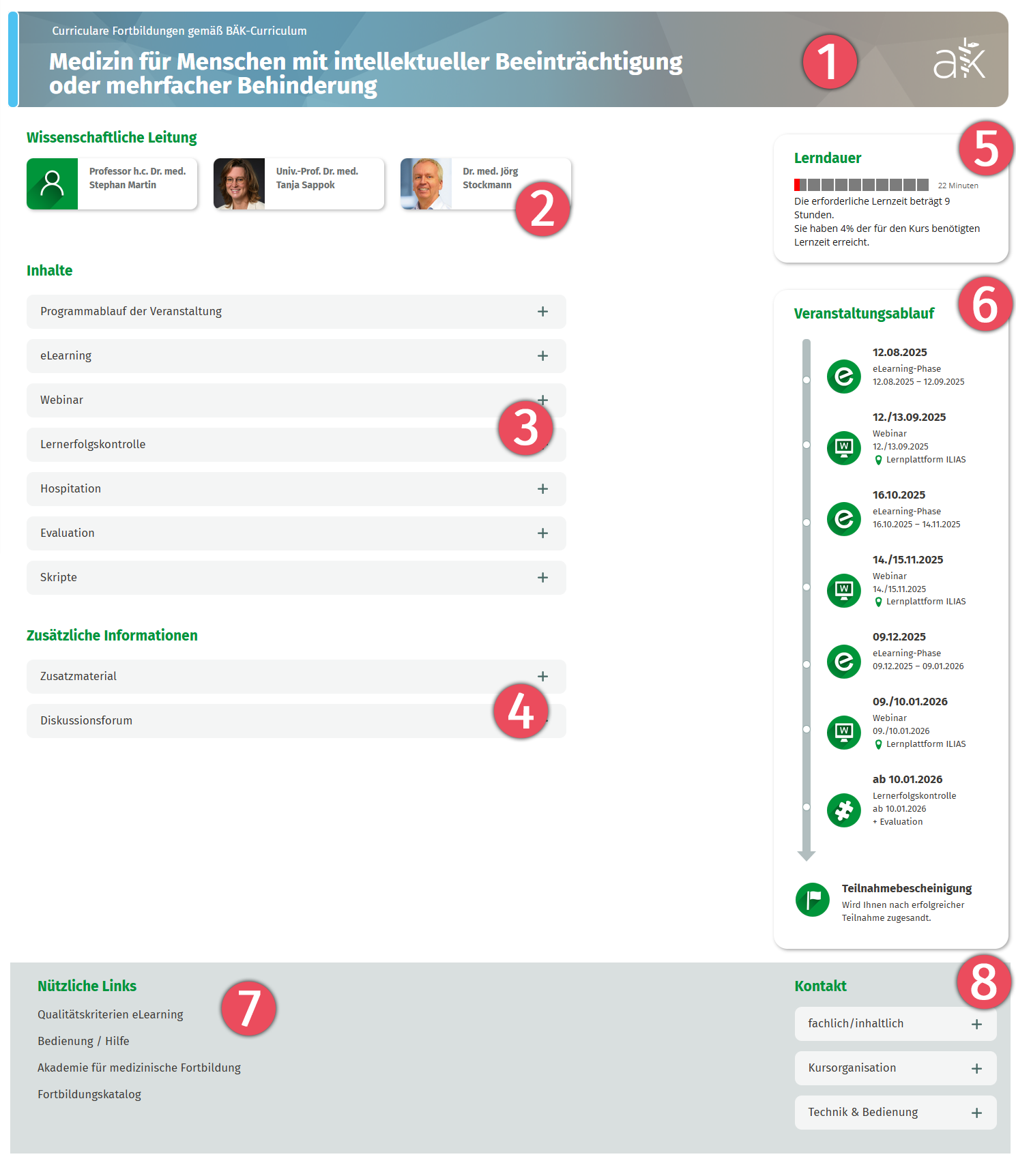
- Auf dem Banner des virtuellen Klassenzimmers sehen Sie jeweils die Kategorie sowie den Titel der gebuchten Veranstaltung.
- Als nächstes wird die Wissenschaftliche Leitung Ihrer Veranstaltung aufgelistet
- Unter Inhalte sehen Sie im dargestellten Fächer-Akkordeon die verschiedenen Bausteine Ihrer Veranstaltung. Um einen Inhalt oder weitere Informationen aufzurufen, klappen Sie einfach das gewünschte Fach aus, indem Sie mit der Maus daraufklicken.
- In den Zusätzlichen Informationen erhalten Sie Auskunft und ggf. Materialien zu weiterführenden Veranstaltungsinhalten. Diese Inhalte zu bearbeiten bzw. zu lesen ist jedoch nicht Bestandteil der Veranstaltung.
- Durch den abgebildeten Zeitstrahl unter Lerndauer können Sie und auch wir Ihre individuelle Lernzeit nachvollziehen und erkennen, wie lange Sie sich bereits mit den Kursinhalten beschäftigt haben. Weitere Informationen.
- Im Veranstaltungsablauf werden die Stationen/Phasen der Veranstaltung chronologisch dargestellt. So können Sie jederzeit nachvollziehen, an welchem Punkt Sie sich aktuell befinden und welche Inhalte als nächstes folgen.
- Über die Nützlichen Links gelangen Sie zu weiterführenden Inhalten, die im Kontext der Veranstaltungsbearbeitung und der medizinischen Fortbildung von Interesse sein könnten.
- Über das Fächer-Akkordeon im Bereich Kontakt erhalten Sie Auskunft über die Ansprechpersonen Ihrer gebuchten Veranstaltung.
Häufig gestellte Fragen
Technisches Bedienungshandbuch |
Lernerfolgskontrolle
- Lernerfolgskontrollen werden in vielen Kursen als Abschlussprüfung eingesetzt.
- Das trifft vor allem auf Blended-Learning-, eLearning- und Webinarkurse zu.
- Sie erkennen die Tests an dem orangefarbenen Puzzle-Symbol.
- Bitte beachten Sie, dass zwischen LernERFOLGSkontrollen (kursrelevant) und LernZIELkontrollen (freiwillig – nähere Informationen) unterschieden wird.
- Die detaillierten Unterschiede finden Sie am Ende dieser Seite.
- Bitte beachten Sie weiterhin, dass dieses Kapitel auf die Nutzung von Geräten mit einer größeren Bildschirmdiagonale ausgerichtet ist. Insofern könnte sich die Darstellung der hier vorgestellten Inhalte in manchen Punkten optisch unterscheiden, falls Sie sich mit einem mobilen Endgerät durch ILIAS bewegen.

Bild 1: Das Puzzle-Symbol steht für eine Lernerfolgs- oder Lernzielkontrolle!
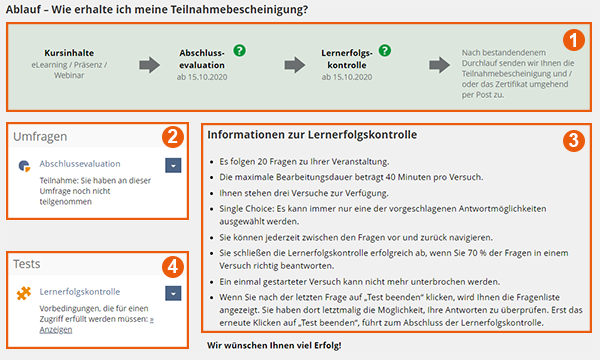
Bild 2: Aufbau der Lernerfolgskontrolle-Seite in einem ILIAS-Kurs
Wie starte ich meine Lernerfolgskontrolle?
1) Ablaufplan
Dem Ablaufplan können Sie entnehmen, welche Voraussetzungen Sie für den Zugriff auf die Lernerfolgskontrolle erfüllen müssen. In der Regel sind das die Inhalte des Kurses – das umfasst eLearning-Phasen sowie Präsenz- und/oder Webinar-Termine. Weiterhin bitten wir Sie, die anonyme Abschlussevaluation zu bearbeiten, um uns bei der Verbesserung der Kurs-Durchführung zu unterstützen. Die Lernerfolgskontrolle können Sie erst zu einem bestimmten Zeitpunkt starten – das Datum können Sie i. d. R. ebenfalls der Ablaufskizze entnehmen.
2) Abschlussevaluation
Um die Abschlussevaluation zu starten, klicken Sie einfach auf den entsprechenden Titel.
3) Informationen
Lernerfolgskontrollen sind unterschiedlich aufgebaut, so kann z. B. die Anzahl der Fragen je nach Kurs variieren. Nähere Informationen zum Aufbau Ihrer Lernerfolgskontrolle entnehmen Sie den Stichpunkten auf der Seite.
4) Lernerfolgskontrolle
Die Lernerfolgskontrolle können Sie starten, indem Sie auf den entsprechenden Titel klicken. Beachten Sie, dass alle Voraussetzungen zum Zugriff erfüllt sein müssen.
Beispielvideo: Lernerfolgskontrolle durchführen
- Klicken Sie zuerst auf den Titel Lernerfolgskontrolle und anschließend auf die Schaltfläche Test starten, um mit der Wissensabfrage zu beginnen.
- Sobald Sie alle Fragen beantwortet haben, wird die weiter-Schaltfläche nicht mehr angezeigt. Klicken Sie nun auf Test beenden. In der darauffolgenden Auflistung können Sie Ihre Antworten noch einmal überarbeiten. Mit einem Klick auf Test beenden schließen Sie die Lernerfolgskontrolle ab.
- Im Beispielvideo wurde der Test im ersten Versuch leider nicht bestanden. Über die Registerkarte Info besteht ggf. die Möglichkeit einen weiteren Versuch zu starten.
Unterschied zwischen Lernerfolgskontrolle und Lernzielkontrolle
Eine Lernerfolgskontrolle ...
- ist für das erfolgreiche Bestehen der Fortbildung/des Kurses relevant,
- fließt in die Bewertung mit ein,
- hat je nach Anzahl der Fragen eine eingeschränkte Bearbeitungszeit (Durchschnitt: 2 min/Frage),
- hat eine definierte Anzahl an Wiederholungen (ca. 1 – 3 Versuche),
- kann erst ab einem bestimmten Zeitpunkt gestartet werden,
- kann erst gestartet werden, wenn Vorbedingungen erfüllt wurden, wie z. B. alle Lernmodule bearbeitet oder am Webinar teilgenommen.
Eine Lernzielkontrolle ...
- dient der Übung und Kontrolle des Lernstands,
- ist freiwillig, fließt also nicht in die Bewertung mit ein,
- kann in der Regel jederzeit und ohne zeitliche Einschränkung bearbeitet werden,
- ist in der Regel wiederholbar,
- ist oft in ein Lernmodul integriert, kann aber auch, ähnlich wie eine Lernerfolgskontrolle, als eigenes Objekt (Puzzle-Symbol) in ILIAS vorgefunden werden.
Lernfortschritt / Bearbeitungsstatus
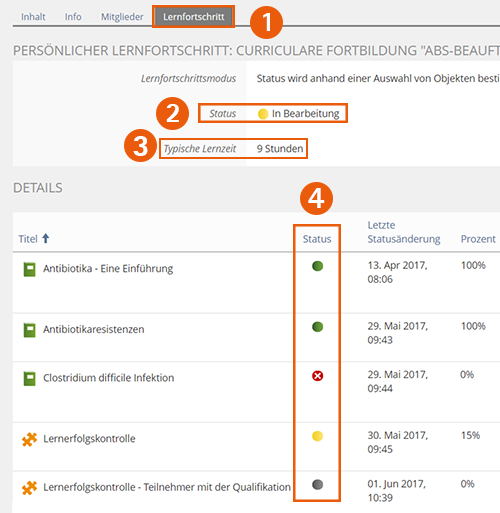
Bild 1: Lernfortschritt in einem ILIAS-Kurs
- Im Lernfortschritt Ihrer Veranstaltung wird dokumentiert, welchen Bearbeitungsstatus Sie bei den eLearning-Modulen und anderen Lerninhalten haben.
- Auf diese Weise können Sie Ihren Lernfortschritt nachvollziehen und das weitere Vorgehen planen.
- Erst wenn alle Lernmodule mit einen grünen Status markiert sind, haben Sie die eLearning-Phase eines Kurses abgeschlossen.
Wo finde ich den Lernfortschritt in meinem Kurs?
- 1) Registerkarte Lernforschritt in Ihrem ILIAS-Kurs
- 2) Gesamtstatus Ihres Kurses
- 3) Vorgesehene Lernzeit (nähere Informationen)
- 4) Im unteren Bildbereich werden alle Lernmodule aufgeführt, die zum erfolgreichen Bestehen der Fortbildung von Ihnen bearbeitet werden müssen. In der Spalte Status können Sie Ihren Lernfortschritt bei den einzelnen Modulen nachvollziehen. Für das erfolgreiche Bestehen müssen alle Einheiten mit einem grünen Status angezeigt werden, so dass der Gesamtstatus (2.) auch grün wird.
Bedeutung der Statusfarben
 | bearbeitet | Sehen Sie einen grünen Punkt, dann haben Sie das Modul bereits vollständig bearbeitet. |
 | in Bearbeitung | Der gelbe Punkt bedeutet, dass der Inhalt noch nicht vollständig bearbeitet wurde. |
 | nicht bestanden | Der rote Punkt mit dem weißen X bedeutet, dass der Inhalt noch nicht vollständig bearbeitet wurde. ACHTUNG: Handelt es sich beim Lernobjekt um eine Lernerfolgskontrolle, weist der rote Punkt mit dem weißen X auf einen nicht bestandenen Durchlauf hin:
|
 | noch nicht bearbeitet | Grau bedeutet, dass das Objekt noch gar nicht bearbeitet wurde. |
Lernmodul-Arten
- Auf dieser Seite werden Ihnen vier verschiedene Arten von Lernmodulen vorgestellt, die auf der Internetlernplattform Einsatz finden.
- Die gezeigten Beispiele sollen Ihnen den grundlegenden Aufbau der Lernmodule näherbringen – die Lerneinheiten in Ihren Kursen können jedoch auch kleine Unterschiede in einzelnen Bereichen aufweisen.
- Vereinzelt werden in Kursen auch extern angefertigte Lerneinheiten verwendet und über die Online-Lernplattform ILIAS angeboten. Der Aufbau unterscheidet sich dann je nach Einheit, ist jedoch benutzerfreundlich gestaltet.
- Je nach Modul-Art werden Lernmodule nicht immer im selben Browser-Fenster geöffnet. Überprüfen Sie gegebenenfalls die Registerkarten am oberen Rand Ihres Browsers.
- Beachten Sie bitte, dass viele Lerneinheiten besprochen wurden, aktivieren Sie deswegen Ihre Sound-Wiedergabe.
- Wie beim Lernfortschritt auch, zeigen Ihnen die farbigen Punkte den Bearbeitungsstatus des Lernmodules an (nähere Informationen).
Bitte beachten Sie, dass dieses Kapitel auf die Nutzung von Geräten mit einer größeren Bildschirmdiagonale ausgerichtet ist. Insofern könnte sich die Darstellung, der hier vorgestellten Inhalte, in manchen Punkten optisch unterscheiden, falls Sie sich mit einem mobilen Endgerät durch ILIAS bewegen.
1) Präsentation mit Audio-/Videospur (unser Standard)
– die am häufigsten verwendete Lerneinheit auf der Lernplattform ILIAS der Akademie.
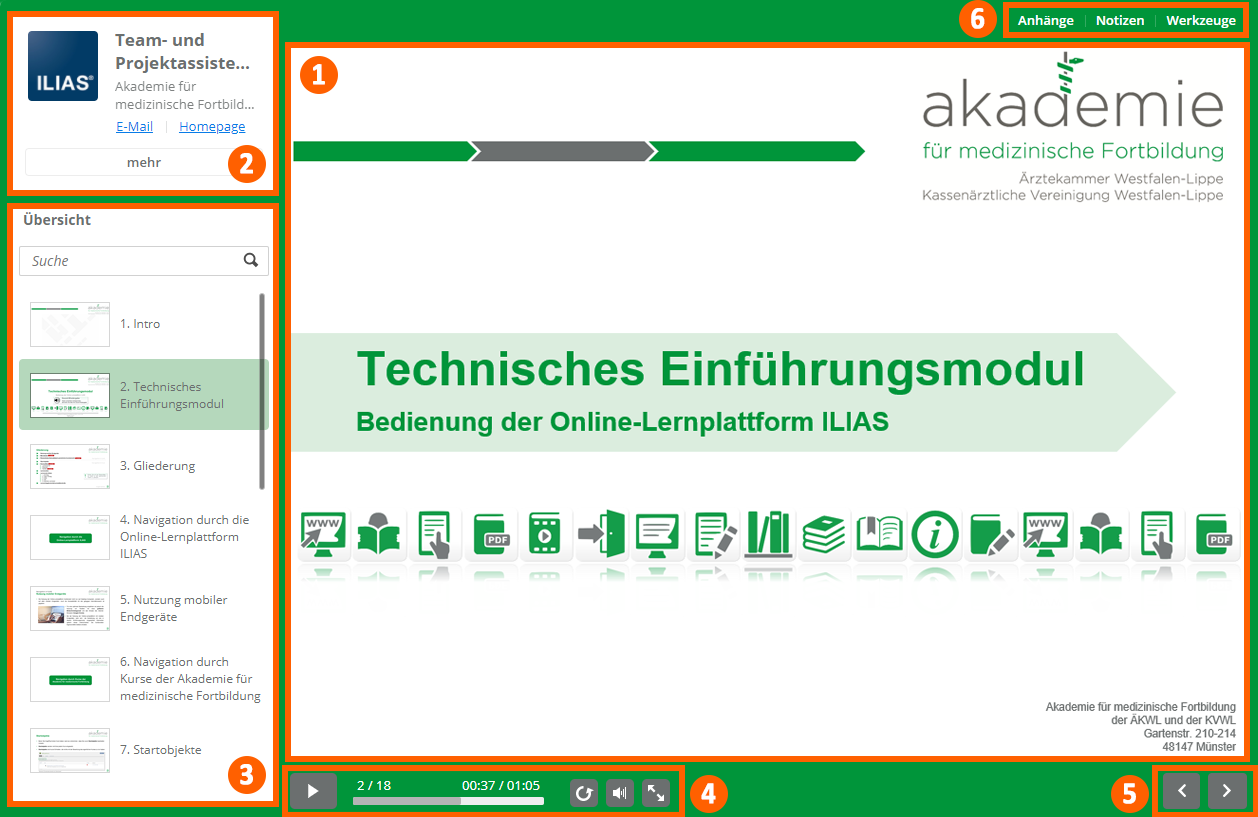
1) Hauptfenster
In der Mitte sehen Sie das Hauptfenster mit den Lerninhalten.
2) Referent_innen-Information/Videobeitrag
Hier sehen Sie ein Foto der/des Referierenden und Informationen zu seiner/ihrer Person.
In vielen Lerneinheiten ist mittlerweile auch ein Video an dieser Position zu sehen – ist dies der Fall, finden Sie die Informationen der/des Referierenden unter 6).
3) Übersicht
An dieser Stelle werden alle Folien des Vortrags übersichtlich dargestellt. Sie können darüber auch an eine gewünschte Stelle springen oder im Suchfeld nach einer bestimmten Textpassage suchen.
Über die Navigationsleiste können Sie Einstellungen an der Lerneinheit vornehmen, wie beispielsweise
- die Video-/Tonspur pausieren,
- sehen, auf welcher Folie Sie sich befinden und wie viele Folien insgesamt vorhanden sind,
- über die Zeitleiste an einen gewünschten Punkt springen,
- einstellen, dass die Folie automatisch wiederholt wird,
- die Lautstärke regeln
- oder die Ansicht maximieren.
5) Navigationselemente II
Über diese Navigationselemente können Sie manuell durch die Lerneinheit blättern. Ist die Lerneinheit vertont, wechseln die Folien i. d. R. automatisch, sobald die Tonspur dies vorgibt.
- Referent_in: Die Informationen der/des Referierenden sind an dieser Stelle abrufbar, falls der Lerneinheit ein durchlaufendes Video (bei Nr. 2) beigefügt wurde.
- Anhänge: Per Klick auf Anhänge können Dateien geöffnet oder gedownloadet werden, die dem Vortrag angehängt wurden.
- Notizen: Unter Notizen können Sie die Anmerkungen für die entsprechenden Folien einsehen.
- Werkzeuge: Über die Werkzeuge können Sie mit verschiedenen Stiften und Farben auf den Folien Anmerkungen hinzufügen.
HINWEIS: Die von Ihnen erstellten Anmerkungen werden nicht gespeichert!
2) Video & Präsentation
– Kombination aus Video und Präsentation, die in ihrer Größe flexibel und individuell angepasst werden können.
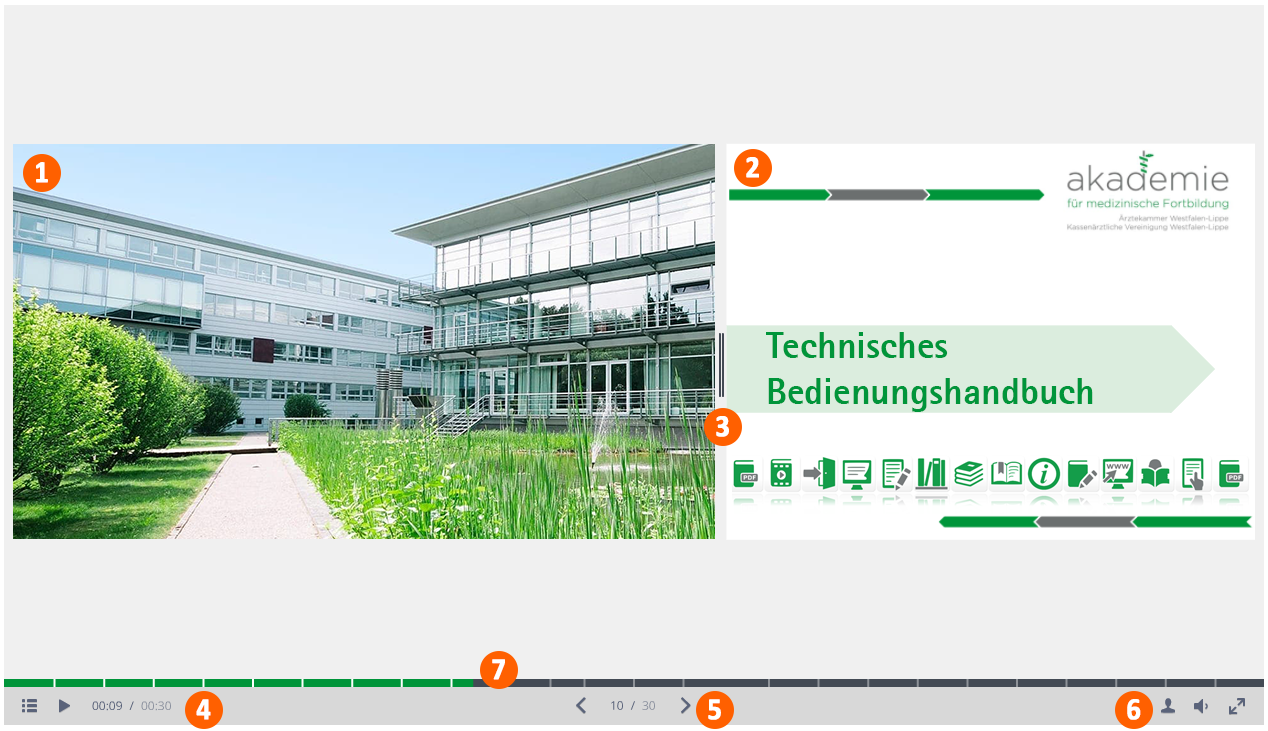
1) und 2) Hauptfenster
Bei einer Video-Lerneinheit sehen Sie auf der linken Seite das Video, während auf der rechten Seite die entsprechende Folie des eLearning-Moduls abgebildet wird.
3) Schieberegler
Mit diesem Regler kann die Größe der beiden Fenster nach Ihren Vorgaben variiert werden.
Zum Anpassen können die Fenster oder der Regler einfach mit der Maus „gegriffen“ und auf die gewünschte Größe gezogen werden.
Über die Navigationsleiste können Sie Einstellungen an der Lerneinheit vornehmen. Sie können
- ein Inhaltsverzeichnis aufklappen, so dass eine Übersicht über alle Folien des Vortrags dargestellt wird,
- das Video pausieren und wieder starten,
- die aktuelle Zeitmarke sowie die Gesamtdauer des Lernmoduls ablesen.
5) Navigationselemente II
Über diese Navigationselemente können Sie manuell durch die Lerneinheit blättern. I. d. R. wechseln die Folien automatisch, sobald die Videospur dies vorgibt. Weiterhin können Sie die aktuelle Foliennummer sowie die Gesamtfolienanzahl an dieser Stelle ablesen.
Bei diesen Navigationselementen können Sie folgende Einstellungen vornehmen:
- Informationen der/des Referierenden abrufen
- Regelung der Lautstärke
- Aktivierung des Vollbild-Modus
7) Zeitleiste
Über die Zeitleiste können Sie den Video-Fortschritt nachvollziehen. An den senkrechten Strichen erkennen Sie Folienwechsel innerhalb des Moduls.
3) Video
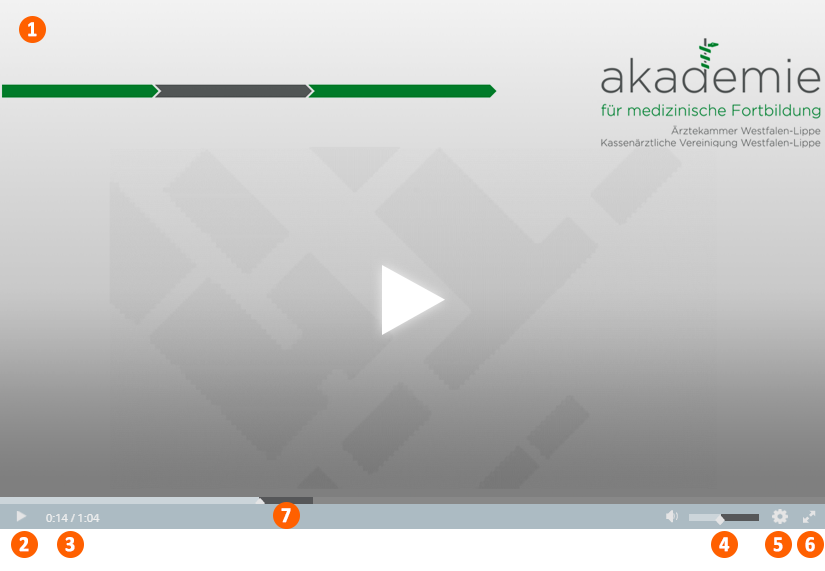
- I. d. R. werden Videos auf ILIAS von unserer Videoplattform eingebettet. In Ausnahmen kommen auch andere Videoquellen zum Einsatz: Ist dies der Fall, unterscheiden sich Darstellung und Bedienung minimal.
- Falls Ihr Video aufgrund der Internetverbindung nicht flüssig wiedergegeben werden kann, empfiehlt es sich, entweder die Qualität über die Einstellungen (5) zu reduzieren oder das Video zu pausieren und einen Moment zu warten, bis das Video vorgeladen ist.
- Die Navigationsleiste verschwindet nach einer Weile, erscheint jedoch wieder, sobald die Maus über das Video-Fenster bewegt wird.
1) Hauptfenster
Im Hauptfenster sehen Sie das Video.
2) Wiedergabe- bzw. Pause-Button
3) Zeitmarken
Sie können an dieser Stelle die aktuelle Zeitmarke sowie die Gesamtdauer des Videos ablesen.
4) Lautstärke
Über den Lautstärkeregler können Sie die Lautstärke des Videos beeinflussen.
5) Einstellungen
Sie haben über das Einstellungs-Rad die Möglichkeit, die Audio- und Videoqualität zu reduzieren. Diese Einstellung empfielt sich, wenn Ihnen keine gute Internetverbindung zur Verfügung steht und das Video nicht flüssig wiedergegeben werden kann.
6) Aktivierung des Vollbild-Modus
7) Zeitleiste
Über die Zeitleiste können Sie am hellen Balken Ihren Video-Fortschritt nachvollziehen. Der dunkle Balken zeigt an, wie weit das Video vorgeladen ist.
4) Text-Module
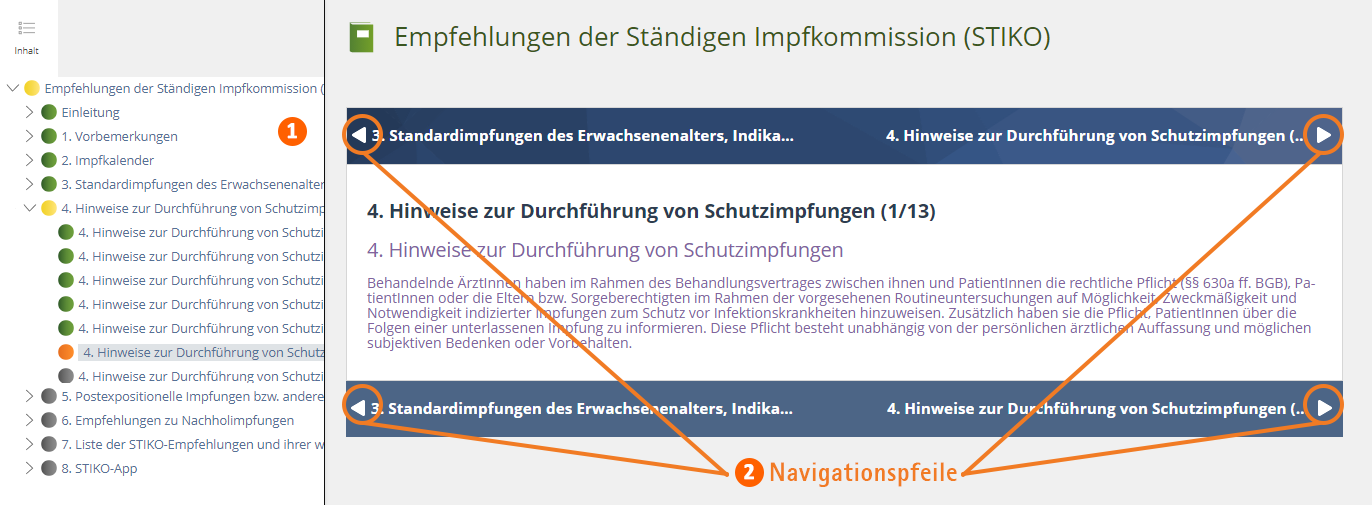
In diesem Lernmodul sehen Sie auf der linken Seite eine Übersicht über die einzelnen Kapitel des Lernmodules. Per Klick auf die Kapitel und Unterkapitel gelangen Sie zu den gewünschten Inhalten.
Um dieses Lernmodul erfolgreich abzuschließen, müssen alle Kapitel bearbeitet sein, d.h. mit einem grünen Status versehen sein. Hier eine Übersicht über die einzelnen Bearbeitungsstadien:
- grün: Sie haben das Kapitel bereits aufgerufen.
- grau: Das Kapitel wurde noch nicht bearbeitet.
- gelb: Das Kapitel wurde noch nicht vollständig bearbeitet – Sie haben vermutlich noch nicht alle Unterkapitel aufgerufen.
- orange: Der orangene Punkt markiert das Kapitel, indem Sie sich gerade befinden.
2) Navigationspfeile
Sie können auch weiter und zurück navigieren, indem Sie auf die Pfeile im Hauptfenster klicken. Sie erkennen diese im Bild an der roten Markierung.
Lernzielkontrolle
- Lernzielkontrollen können Ihnen während der eLearning-Phase an unterschiedlichen Stellen begegnen. Sie werden je nach didaktischem Kurskonzept eingesetzt.
- Sie erkennen die Tests unter anderem an dem orangefarbenen Puzzle-Symbol.
- Mittlerweile sind Lernzielkontrollen oft auch direkt in ein Lernmodul integriert. Ein Beispielvideo dazu können Sie sich weiter unten auf dieser Seite ansehen.
Bitte beachten Sie, dass zwischen LernERFOLGSkontrollen (kursrelevant – nähere Informationen) und LernZIELkontrollen (freiwillig) unterschieden wird.
Bild 1: Das Puzzle-Symbol steht für eine Lernerfolgs- oder Lernzielkontrolle!
Beispielvideo: Lernzielkontrolle durchführen, wenn diese in ein Lernmodul integriert ist.
- Wenn Sie innerhalb eines eLearning-Moduls auf eine Lernzielkontrolle stoßen, können Sie diese starten, indem Sie auf die Schaltfläche STARTEN klicken.
- Beantworten Sie die darauffolgenden Fragen und bestätigen Ihre Eingabe durch die Schaltfläche WEITER. Sobald Sie alle Fragen beantwortet haben, klicken Sie auf ALLES EINREICHEN, um das Ergebnis zu erfahren.
- Sie können die freiwillige Lernzielkontrolle jederzeit überpringen und mit dem Inhalt des Lernmoduls fortfahren, indem Sie in der Gliederung eine andere Folie auswählen.
- Sobald Sie Ihre Fragen eingereicht haben, können Sie die Option LERNZIELKONTROLLE WIEDERHOLEN wählen und somit einen neuen Versuch starten.
- Die Option WIEDERANSICHT LERNZIELKONTROLLE erhalten Sie i. d. R., sobald Sie die Lernzielkontrolle erstmalig bestanden haben. Dabei steht Ihnen die Einsicht mit einer Musterlösung zur Verfügung. Per Klick auf ERGEBNISSE gelangen Sie zurück zu der Ergebnisfolie und können von dort aus mit den Inhalten des Lernmoduls fortfahren.
Unterschied zwischen Lernerfolgskontrolle und Lernzielkontrolle
Eine Lernerfolgskontrolle ...
- ist für das erfolgreiche Bestehen der Fortbildung/des Kurses relevant,
- fließt in die Bewertung mit ein,
- hat je nach Anzahl der Fragen eine eingeschränkte Bearbeitungszeit (Durchschnitt: 2 min/Frage),
- hat eine definierte Anzahl an Wiederholungen (ca. 1 – 3 Versuche),
- kann erst ab einem bestimmten Zeitpunkt gestartet werden,
- kann erst gestartet werden, wenn Vorbedingungen erfüllt wurden, wie z. B. alle Lernmodule bearbeitet oder am Webinar teilgenommen.
Eine Lernzielkontrolle ...
- dient der Übung und Kontrolle des Lernstands,
- ist freiwillig, fließt also nicht in die Bewertung mit ein,
- kann in der Regel jederzeit und ohne zeitliche Einschränkung bearbeitet werden,
- ist in der Regel wiederholbar,
- ist oft in ein Lernmodul integriert, kann aber auch, ähnlich wie eine Lernerfolgskontrolle, als eigenes Objekt (Puzzle-Symbol) in ILIAS vorgefunden werden.
Navigation in ILIAS: Graue Menüleiste
- Die graue Menüleiste ermöglicht eine kursübergreifende Navigation in ILIAS.
- Die Menüleiste befindet sich auf der linken Bildschirmseite, sofern Sie an einem größeren Bildschirm (z. B. Laptop) arbeiten – bei mobilen Endgeräten ist die Leiste am unteren Bildschirmrand zu finden.
- Bitte beachten Sie, dass Ihnen die Optionen auf der Menüleiste erst zur Verfügung stehen, wenn Sie sich mit Ihrem ILIAS-Account eingeloggt haben.
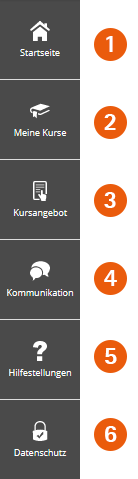
Bild 1: graue Navigations-Menüleiste in ILIAS
1) Startseite
Über diese Schaltfläche gelangen Sie immer auf die Hauptstartseite der ILIAS-Lernplattform zurück.
2) Meine Kurse
Per Klick auf diese Schaltfläche öffnet sich ein weiteres Menü. Sie können dort zwischen folgenden Optionen wählen:
- Kursübersicht: Sie gelangen zu einer Übersicht über Ihre gebuchten Kurse. Diese werden unterteilt in aktuelle und bereits abgeschlossene Kurse. (Nähere Informationen)
- Zuletzt besucht: Nutzen Sie diese Option, um schnell zu den von Ihnen zuletzt besuchten Orten innerhalb von ILIAS zu gelangen.
3) Kursangebot
In den Kursangeboten finden Sie die verschiedenen Veranstaltungskategorien des Fortbildungsangebotes der Akademie für medizinische Fortbildung der ÄKWL und der KVWL.
Per Klick auf eine der Kategorien gelangen Sie zu den angebotenen Veranstaltungen, den Ansprechpartner_innen und den dazugehörigen didaktischen Kurskonzepten.
Hinweis: Weder bildet die Übersicht unser vollständiges Fortbildungsangebot ab, noch können Sie sich darüber zu einzelnen Kursen anmelden. Nutzen Sie dafür gerne den Fortbildungskatalog der Akademie.
4) Kommunikation
Per Klick auf diese Schaltfläche öffnet sich ein weiteres Menü. Sie können dort zwischen folgende Optionen wählen:
- Mail: Diese Schaltfläche führt Sie zum internen E-Mail-Postfach. Beachten Sie bitte, dass ILIAS-Mails automatisch auf Ihre persönliche E-Mail-Adresse weitergeleitet werden, sofern die korrekte E-Mail-Adresse in Ihrem Profil angegeben ist (siehe auch: E-Mail-Adresse überprüfen/ändern).
- Kontakte: Hier erhalten Sie eine Übersicht über Ihre bisherigen Kontakte zu anderen ILIAS-Nutzer_innen.
5) Hilfestellungen
Über diese Schaltfläche gelangen Sie zu kurzen Hilfestellungsvideos, die Lösungen zu häufig gestellten Fragen und Problemen anbieten. (Nähere Informationen)
6) Datenschutz
Über diese Schaltfläche gelangen Sie zu unserer Datenschutzerklärung.
In diesem Kontext interessante Kapitel:
Navigation in ILIAS: Kursübersicht
- In der Kursübersicht sind Ihre aktuellen und bereits abgeschlossenen Kurse aufgelistet.
- Bitte beachten Sie, dass dieses Kapitel auf die Nutzung von Geräten mit einer größeren Bildschirmdiagonale ausgerichtet ist. Insofern könnte sich die Darstellung der hier vorgestellten Inhalte in manchen Punkten optisch unterscheiden, falls Sie sich mit einem mobilen Endgerät durch ILIAS bewegen.
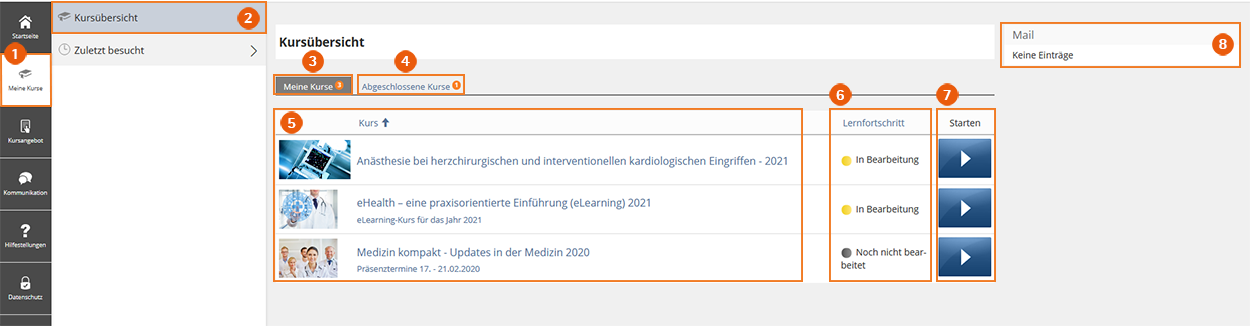
Bild 1: Die persönliche Kursübersicht auf der Lernplattform ILIAS
Wie gelange ich zu meiner persönlichen Kursübersicht?
Sobald Sie sich mit Ihren Login-Daten auf der Lernplattform einloggen, werden Sie automatisch zu Ihrer persönlichen Kursübersicht weitergeleitet.
Sollten Sie zu einem späteren Zeitpunkt zu Ihrer Kursübersicht zurückkehren wollen, folgen Sie einfach den folgenden beiden Schritten:
1) Meine Kurse
Klicken Sie auf 'Meine Kurse' in der grauen Menüleiste, um das nächste Untermenü aufzuklappen.
2) Kursübersicht
Klicken Sie nun auf 'Kursübersicht', um zu Ihren gebuchten Kursen zu gelangen.
Aufbau: Kursübersicht
3) Meine Kurse
Ist diese Registerkarte aktiviert (grau hinterlegt), dann sehen Sie eine Übersicht über Ihre gebuchten Kurse, die noch nicht abgeschlossen sind.
4) Abgeschlossene Kurse
Ist diese Registerkarte aktiviert (grau hinterlegt), dann sehen Sie eine Übersicht über all Ihre Kurse, die Sie bereits abgeschlossen und vollständig bearbeitet haben.
5) Hauptfenster
Im Hauptfenster werden Ihre gebuchten Kurse aufgelistet. Sie gelangen zu den einzelnen Kursinhalten, indem Sie entweder auf den Titel der Veranstaltung oder auf das blaue 'Play'-Symbol klicken (siehe 7.).
Hinweis: Das blaue 'Play'-Symbol ist in der mobilen Ansicht nicht vorhanden.
6) Lernfortschritt
In dieser Spalte können Sie Ihren aktuellen Lernfortschritt für Ihre gebuchten Kurse nachvollziehen. Sobald ein Kurs vollständig bearbeitet ist, springt der Lernfortschritt auf grün. Sobald das geschehen ist, wird der Kurs auf Ihrer 'Kursübersicht' nicht mehr unter 'Meine Kurse' erscheinen. Sie finden ihn dann, indem Sie auf die Registerkarte 'Abgeschlossene Kurse' klicken (siehe 4.)
7) Starten
Per Klick auf das blaue 'Play'-Symbol gelangen Sie zu den einzelnen Kursinhalten.
Hinweis: Das blaue 'Play'-Symbol ist in der mobilen Ansicht nicht vorhanden.
Alternativ können Sie auch auf den Titel der Veranstaltung klicken (siehe 5.).
8) Mail
In der rechten Spalte sehen Sie eine Übersicht über Ihre zuletzt erhaltenen E-Mails. Beachten Sie bitte, dass ILIAS-Mails automatisch auf Ihre persönliche E-Mail-Adresse weitergeleitet werden, sofern die korrekte E-Mail-Adresse in Ihrem Profil angegeben ist (siehe auch: E-Mail-Adresse überprüfen/ändern).
In diesem Kontext interessante Kapitel:
Navigation in ILIAS: Weiße Menüleiste
- Über die weiße Menüleiste können Sie diverse Einstellungen an Ihrem persönlichen Account vornehmen.
- Die Menüleiste befindet sich am oberen Bildschirmrand. Bei mobilen Endgeräten erscheinen die Icons auf der Leiste erst nach einem Klick auf die drei Punkte.
- Bitte beachten Sie, dass Ihnen die Optionen auf der Menüleiste erst dann zur Verfügung stehen, wenn Sie sich mit Ihrem ILIAS-Account eingeloggt haben.
1) „Wer ist Online“-Übersicht
- Per Klick auf das Symbol (Punkt 1) erhalten Sie eine Auflistung, welche Benutzer_innen sich gerade auf der Lernplattform befinden. Sie können über die Übersicht auch direkt E-Mails an Teilnehmende oder Administratoren_innen schicken, indem Sie auf den Benutzernamen klicken und dann "Mail" auswählen.
- Bitte beachten Sie, dass die E-Mail nur dann auf Ihr privates E-Mail-Konto weitergeleitet wird, wenn Sie in Ihrem Profil eine gültige E-Mail-Adresse angegeben haben (siehe Punkt 3 und 4)
- Sie erkennen Administratoren_innen in der Regel an einem ausgeschriebenen Benutzernamen und andere Teilnehmende an einer fünf- bis siebenstellige Benutzernummer.
2) Zugang zu Account-Einstellungen
- Per Klick auf Ihr Benutzernamen-Kürzel (Punkt 2) werden Ihnen verschiedene Optionen angeboten, mit denen Sie Einstellungen an Ihrem Account vornehmen können:
- Profil und Datenschutz (Punkt 3)
- Einstellungen (Punkt 4)
- Abmelden (Punkt 5)
3) Profil und Datenschutz
- Unter Profil und Datenschutz können Sie Ihre persönlichen Angaben vervollständigen, ein Profilbild einstellen und Ihre E-Mail-Adressen verwalten.
Bitte überprüfen Sie die Aktualität Ihrer E-Mail-Adresse!
Ohne gültige E-Mail-Adresse können Sie die Funktion "Benutzername/Passwort vergessen" nicht benutzen. Außerdem werden E-Mails, die über ILIAS versendet werden, nicht automatisch zu Ihrer privaten E-Mail-Adresse weitergeleitet.
4) Einstellungen
Unter Einstellungen werden Ihnen drei Registerkarten mit Einstellungsmöglichkeiten angeboten. Interessant ist vor allem die Möglichkeit, das Passwort zu verändern – klicken Sie dafür auf die Registerkarte "Passwort". Außerdem können Sie unter der Registerkarte „Mail-Einstellungen“ zwischen verschiedenen Weiterleitungsoptionen wählen – standardmäßig werden E-Mails, die in ILIAS verschickt werden, immer an Ihre private E-Mail-Adresse weitergeleitet, sofern diese unter Profil und Datenschutz (Punkt 3) angegeben wurde.
5) Abmelden
Wählen Sie Abmelden, um sich von der Lernplattform abzumelden.
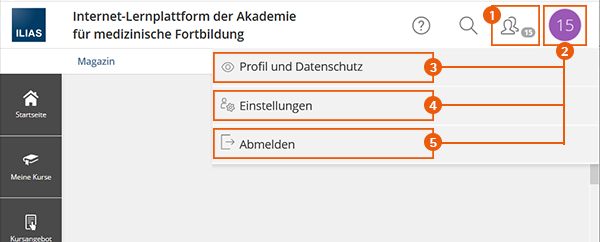
Bild 1: weiße Navigations-Menüleiste in ILIAS
In diesem Kontext interessante Kapitel: