


Hilfestellungen
Reiter
Hilfestellungen
Hier finden Sie nützliche Hinweise rund um die Lernplattform ILIAS und Antworten auf häufig gestellte Fragen!
Das Wichtigste auf einen Blick




Persönliche Kontoeinstellungen
Zum Aufklappen auf das Plus-Symbol klicken.
Generell erhalten Sie die Zugangsdaten zu der Lernplattform (Login Schreiben der Akademie), sobald Sie sich zu einer Fortbildung anmelden, für die ein eLearning-Anteil absolviert werden muss, wie z. B. Blended-Learning- oder eLearning-Kurse.
Nach erfolgreicher Anmeldung werden die entsprechenden Login-Daten per E-Mail oder Post versandt – dies geschieht in der Regel einige Wochen vor dem Beginn der eLearning-Phase.
Haben Sie in der Vergangenheit bereits Login-Daten für die Lernplattform ILIAS erhalten, bleiben diese bestehen.
Wenn Sie sich also erneut für eine Fortbildung der Akademie mit eLearning-Anteil anmelden, können Sie Ihren bereits bestehenden Account nutzen. Sie erhalten in diesem Fall trotzdem eine E-Mail/einen Brief mit der Anmeldebestätigung und Informationen zu Ihren Zugangsdaten.
Anleitung
- WICHTIG: Um Ihr Passwort zu ändern, müssen Sie eingeloggt sein!
- Klicken Sie oben rechts in Ihrem Browser-Fenster auf das runde Feld.
- Es erscheint ein Menü, über das Sie zum Feld "Einstellungen" gelangen. Wählen Sie dieses aus.
- In Ihren Einstellungen wird Ihnen oben in der Mitte ein Reiter angezeigt, der das Feld "Passwort" enthält. Klicken Sie dieses Feld an.
- Nun werden Sie dazu aufgefordert Ihr derzeitiges Passwort einzugeben und ein neues Passwort zu vergeben, dass Sie zweimal eingeben müssen.
- Danach klicken Sie auf "Speichern".
- Sie haben Ihr Passwort nun erfolgreich geändert!
- Bitte beachten Sie, dass die Funktion Passwort zurücksetzen nur mit der E-Mail-Adresse funkioniert, die zum Zeitpunkt Ihrer Account-Erstellung in unserem System eingepflegt war. Wir bitten Sie daher, stets auf die Gültigkeit der E-Mail-Adresse in Ihrem ILIAS-Profil zu achten und diese ggf. zu aktualisieren.
Anleitung
- WICHTIG: Um Ihr Profil personalisieren zu können, müssen Sie eingeloggt sein!
- Klicken Sie oben rechts in Ihrem Browser-Fenster auf das runde Feld.
- Wenn Sie darauf mit Ihrer linken Maustaste klicken, erscheint ein Feld in dem Sie Ihr "Profil und Datenschutz" öffnen können.
- Auf der neu erschienenen Seite können Sie verschiedenste Informationen ergänzen oder ändern.
- Geben Sie die Informationen ein und klicken Sie anschließend auf "speichern und weiter".
- Als Anmeldenamen verwenden Sie bitte Ihre fünf- bis siebenstellige Pers.-Nr., diese finden Sie in dem per Post/E-Mail zugesandten Bestätigungsschreiben Ihres Kurses.
- Haben Sie in der Vergangenheit bereits Login-Daten für die Lernplattform ILIAS erhalten, bleiben diese bestehen.
Wenn Sie sich also erneut für eine Fortbildung der Akademie mit eLearning-Anteil anmelden, können Sie Ihren bereits bestehenden Account nutzen. Sie erhalten in diesem Fall trotzdem eine E-Mail/einen Brief mit der Anmeldebestätigung und Informationen zu Ihren Zugangsdaten. - Bitte beachten Sie, dass die Funktion Passwort zurücksetzen und Anmeldenamen zurücksetzen nur mit der E-Mail-Adresse funkioniert, die zum Zeitpunkt Ihrer Account-Erstellung in unserem System eingepflegt war. Wir bitten Sie daher, stets auf die Gültigkeit der E-Mail-Adresse in Ihrem ILIAS-Profil zu achten und diese ggf. zu aktualisieren.
- Sollten Sie dementsprechend nach wenigen Minuten keine automatisch generierte E-Mail der Lernplattform ILIAS erhalten (SPAM-Order überprüfen), ist die hinterlegte E-Mail-Adresse in Ihrem ILIAS-Profil nicht korrekt. In diesem Fall wenden Sie sich bitte an die Ansprechperson Ihres Kurses, die Kontaktdaten finden Sie im entsprechenden Bestätigungsschreiben.
Kontaktmöglichkeit bei weiteren Fragen
Falls Sie darüber hinaus noch weitere Fragen oder technische Probleme haben, stehen wir Ihnen selbstverständlich auch auf anderen Wegen gerne zur Verfügung. Kontaktieren Sie uns z. B. einfach per E-Mail oder Telefon. Die Kontaktdaten Ihrer Ansprechpartner_innen finden Sie in jedem Ihrer eingeschriebenen Kurse auf der Kurs-Startseite.
Arbeiten in ILIAS
Zum Aufklappen auf das Plus-Symbol klicken.
Anleitung
- WICHTIG: Um eine Übung hochladen zu können, müssen Sie eingeloggt sein.
- Wählen Sie zunächst die Übung oder Arbeitsaufgabe in Ihrem Kurs aus (i. d. R. unter der Menükachel "Arbeitsauftrag").
- Sie erhalten nun weitere Informationen, wie z. B. die Abgabefrist oder zusätzliche Dateien zum Download.
- Indem Sie das grüne Feld "Datei abgeben" im unteren Seitenbereich anklicken, können Sie Ihre Abgabe hochladen und damit den Referent_innen zur Verfügung stellen.
- Auf der folgenden Seite können Sie nun über die Schaltfläche "Datei hochladen" Ihre Übung hochladen. Falls nicht anders angegeben, empfehlen wir die Abgabe im PDF-Format.
Detaillierte Informationen finden Sie hier.
- Foreneinträge als "gelesen" markieren, sodass sie nicht mehr in orangener Schrift gekennzeichnet werden.
- Auf einen bestehenden Foreneintrag antworten.
- Einen eigenen Beitrag im Forum erstellen und Dateien hochladen.
- Benachrichtigungen aus dem Forum (de-)aktivieren, sodass Sie eine Nachricht auf Ihrem E-Mail-Account erhalten, wenn ein neuer Beitrag in einem Forum erstellt wurde. Dazu muss Ihre aktuelle E-Mail-Adresse bei ILIAS hinterlegt sein!
- Klicken Sie zuerst auf den Titel Lernerfolgskontrolle und anschließend auf die Schaltfläche Test starten, um mit der Wissensabfrage zu beginnen.
- Sobald Sie alle Fragen beantwortet haben, wird die weiter-Schaltfläche nicht mehr angezeigt. Klicken Sie nun auf Test beenden. In der darauffolgenden Auflistung können Sie Ihre Antworten noch einmal überarbeiten. Mit einem Klick auf Test beenden schließen Sie die Lernerfolgskontrolle ab.
- Über die Registerkarte Info besteht ggf. die Möglichkeit einen weiteren Versuch zu starten.
Allgemeine Hinweise
- Aufgrund unterschiedlicher individueller Voraussetzungen, was beispielsweise Hardware, Software oder den Internetanschluss angeht, sind die Ursachen für das Auftreten technischer Probleme vielseitig.
- Haben Sie Probleme bei einzelnen Lernmodulen (z. B. bei der Navigation, die Ton-/Videospur ist fehlerhaft, der Lernfortschritt wird nicht richtig gespeichert, o.ä.), kann das auch durch fehlerhafte Einstellungen verursacht werden. Sprechen Sie uns in diesem Fall gerne direkt an.
- Die Ansprechpartner_innen inkl. Kontaktdaten finden Sie jeweils auf Ihrer Kurs-Startseite ganz unten rechts.
Konkrete Lösungsansätze
- Internetanschluss
- Sind Sie per WLAN mit dem Internet verbunden? Vielleicht sind Sie zu weit von Ihrem WLAN-Router entfernt und die Signalstärke ist zu schwach.
- Probieren Sie alternativ aus, sich per LAN-Kabel mit dem Internet zu verbinden (Laptop/PC).
- Haben Sie die Möglichkeit, das eLearning von einem anderen Ort aus zu bearbeiten? Falls es an Ihrer Internetverbindung liegt, könnte eine stabilere Verbindung zum Erfolg führen.
- Wenn Sie aus der Klinik heraus versuchen, auf unsere Online-Angebote zuzugreifen, kann das Kliniknetzwerk auch ein Problem darstellen, da die Firewall aufgrund der Sicherheitsrichtlinien den Zugriff verhindert.
- In diesen Fällen kann alternativ die Verbindung über mobile Daten hilfreich sein.
- Browser
- Ist Ihr Browser auf dem aktuellsten Stand? Vielleicht hilft ein Update, um Ihr Bearbeitungsproblem zu lösen.
- Probieren Sie alternativ einen anderen Browser aus, wir empfehlen Ihnen z. B. Microsoft Edge oder Google Chrome
- Endgerät
- Auch Ihr Endgerät kann zu Problemen bei der Wiedergabe führen: Falls Sie noch eine Alternative zur Verfügung haben (PC/Laptop/Tablet/Smartphone), probieren Sie es doch noch einmal damit.
- Ja! Die Nutzung der Online-Lernplattform funktioniert nicht nur auf Desktop-Computern, sondern auch auf allen mobilen Endgeräten. Auch die Kompatibilität mit den gängigen Internetbrowsern ist gegeben.
- Für die optimale Darstellung und Bearbeitung empfehlen wir jedoch die Nutzung von Geräten mit einer größeren Bildschirmdiagonale und den Einsatz des Internet-Browsers Google Chrome.
- Die Darstellung bestimmter Elemente kann sich bei der Nutzung mit mobilen Endgeräten optisch etwas unterscheiden. Die funktionellen Eigenschaften bleiben jedoch erhalten.
Navigation in ILIAS
Zum Aufklappen auf das Plus-Symbol klicken.
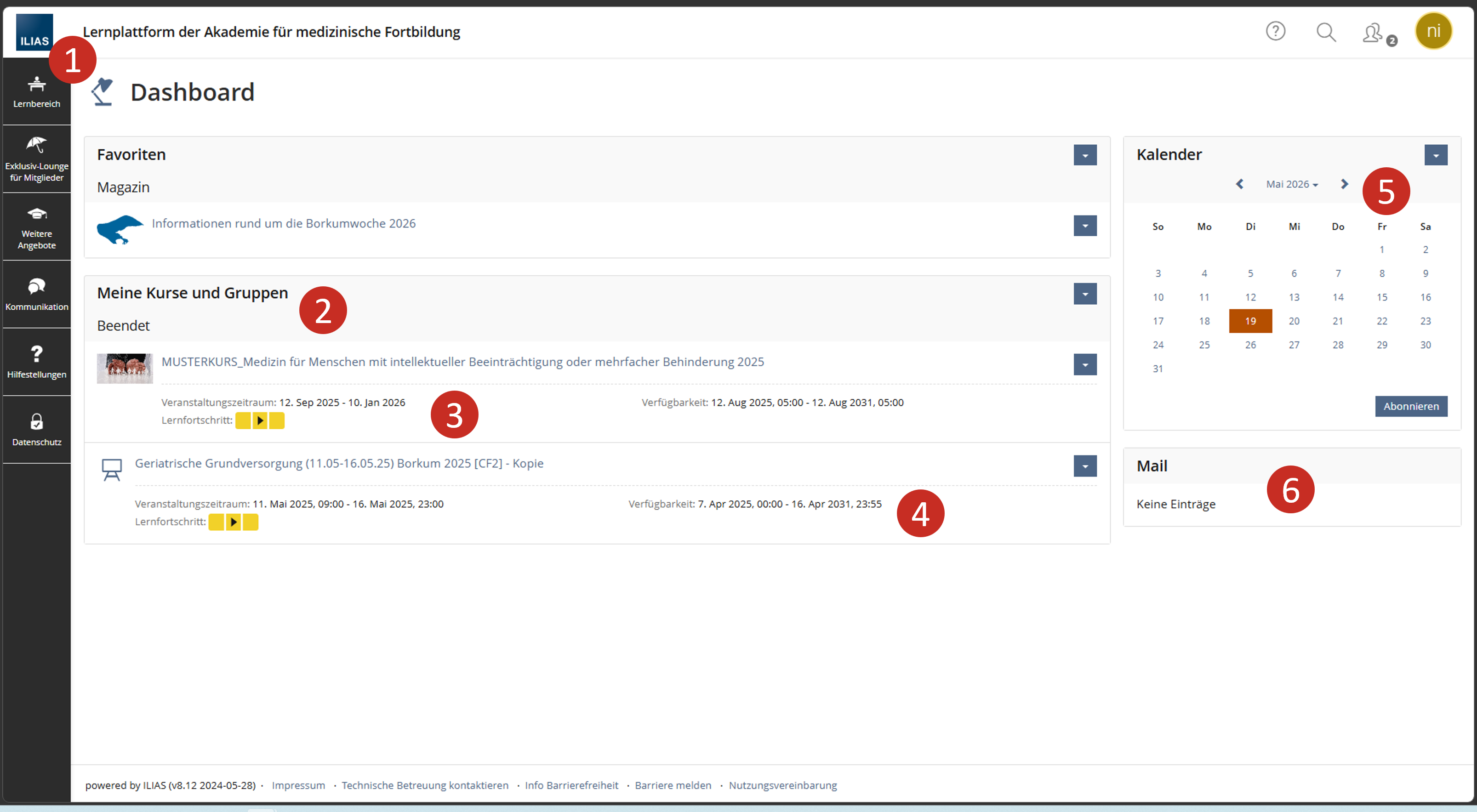
- Dashboard: Sobald Sie sich eingeloggt haben, gelangen Sie auf Ihr Dashboard.
- Kurse und Gruppen: Dort finden Sie ebenfalls Ihre gebuchten Kurse und Gruppen. Sie gelangen zu den einzelnen Kursinhalten, indem Sie auf den Titel der Veranstaltung klicken.
- Lernfortschritt: Unter dem jeweiligen Kurstitel ist ebenfalls der Lernfortschritt dargestellt.
- Verfügbarkeit: Ebenso ist hier die Verfügbarkeit des Kurses angegeben.
- Kalender: am rechten Bildschirmrand finden Sie den Kalender.
- Mail: Direkt darunter befindt sich eine Übersicht über Ihre zuletzt erhaltetenen Mails. Bitte beachten Sie, dass ILIAS-Mails automatisch auf Ihre persönliche E-Mail-Adresse weitergeleitet werden, sofern sie korrekt im Profil hinterlegt ist.

- Die graue Menüleiste ermöglicht eine kursübergreifende Navigation in ILIAS.
- Die Menüleiste befindet sich auf der linken Bildschirmseite, sofern Sie an einem größeren Bildschirm (z. B. Laptop) arbeiten – bei mobilen Endgeräten ist die Leiste am unteren Bildschirmrand zu finden.
- Bitte beachten Sie, dass Ihnen die Optionen auf der Menüleiste erst zur Verfügung stehen, wenn Sie sich mit Ihrem ILIAS-Account eingeloggt haben.
- Hinweis: Weder bildet die Übersicht unser vollständiges Fortbildungsangebot ab, noch können Sie sich darüber zu einzelnen Kursen anmelden. Nutzen Sie dafür gerne den Fortbildungskatalog der Akademie.
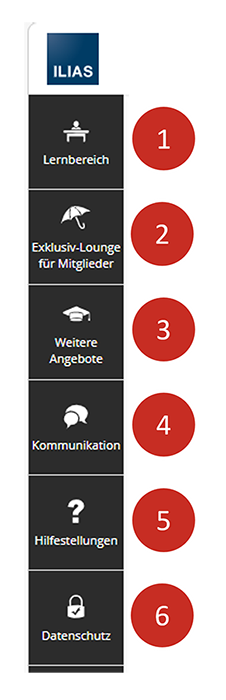
- Lernbereich: Übersicht über u.a. Ihre persönliche Kursauswahl, Ihre Favoriten sowie Ihren Lernfortschritt in den einzelnen Kursen.
- Exklusiv-Lounge für Akademie Mitglieder
- Weitere Angebote
- Kommunikation:
- Mail: Diese Schaltfläche führt Sie zum internen E-Mail-Postfach. Beachten Sie bitte, dass ILIAS-Mails automatisch auf Ihre persönliche E-Mail-Adresse weitergeleitet werden, sofern die korrekte E-Mail-Adresse in Ihrem Profil angegeben ist.
- Private Chats und öffentlicher Chatraum: diese Funktionen sind aktuell deaktiviert.
- Hilfestellungen: Hier finden Sie Antworten auf häufig gestellte Fragen.
- Datenschutz: Hier gelangen Sie zu unserer Datenschutzerklärung.
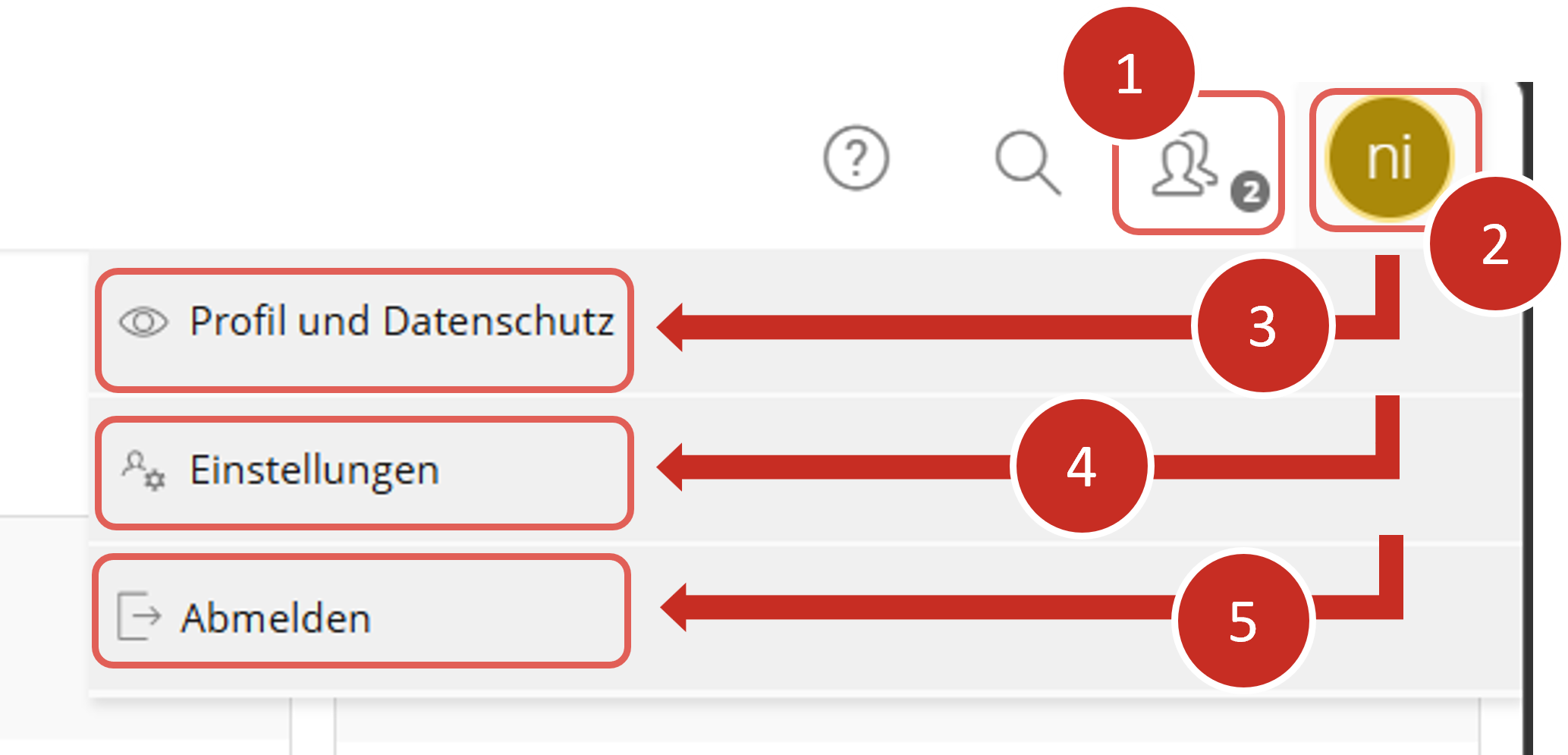
- "Wer ist online"-Übersicht: Per Klick auf das Symbol erhalten Sie eine Auflistung, welche Benutzer_innen sich gerade auf der Lernplattform befinden. Sie können über die Übersicht auch direkt E-Mails an Teilnehmende oder Administratoren_innen schicken, indem Sie auf den Benutzernamen klicken und dann "Mail" auswählen (sofern diese dies in ihren Einstellungen erlaubt haben). Bitte beachten Sie, dass die E-Mail nur dann auf Ihr privates E-Mail-Konto weitergeleitet wird, wenn Sie in Ihrem Profil eine gültige E-Mail-Adresse angegeben haben (siehe Punkt 3 und 4). Sie erkennen Administratoren_innen in der Regel an einem ausgeschriebenen Benutzernamen und andere Teilnehmende an einer fünf- bis siebenstellige Benutzernummer.
- Zugang zu Account-Einstellungen: Per Klick auf Ihr Benutzernamen-Kürzel werden Ihnen verschiedene Optionen angeboten, mit denen Sie Einstellungen an Ihrem Account vornehmen können.
- Profil und Datenschutz: Per Klick auf Ihr Benutzernamen-Kürzel werden Ihnen verschiedene Optionen angeboten, mit denen Sie Einstellungen an Ihrem Account vornehmen können. Bitte überprüfem Sie die Aktualität Ihrer E-Mail-Adresse!
- Einstellungen: Unter Einstellungen werden Ihnen drei Registerkarten mit Einstellungsmöglichkeiten angeboten. Interessant ist vor allem die Möglichkeit, das Passwort zu verändern. Außerdem können Sie unter der Registerkarte „Mail-Einstellungen“ zwischen verschiedenen Weiterleitungsoptionen wählen – standardmäßig werden E-Mails, die in ILIAS verschickt werden, immer an Ihre private E-Mail-Adresse weitergeleitet, sofern diese unter Profil und Datenschutz angegeben wurde.
- Abmelden: Per klick können Sie sich von der Lernplattform ILIAS abmelden.
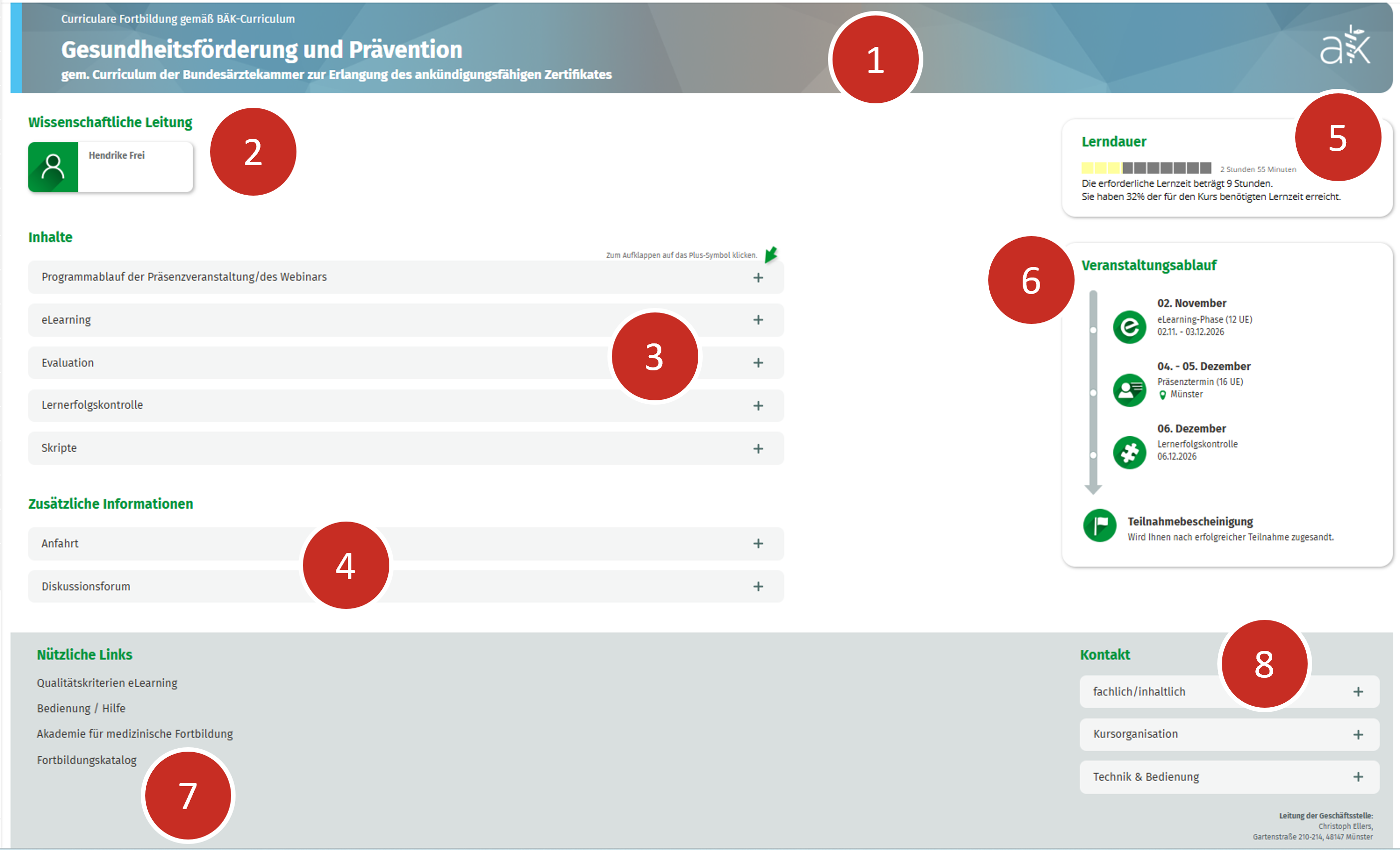
- Auf dem Banner des virtuellen Klassenzimmers sehen Sie jeweils die Kategorie sowie den Titel der gebuchten Veranstaltung.
- Als nächstes wird die Wissenschaftliche Leitung Ihrer Veranstaltung aufgelistet
- Unter Inhalte sehen Sie die verschiedenen Bausteine Ihrer Veranstaltung. Um einen Inhalt oder weitere Informationen aufzurufen, klappen Sie einfach das gewünschte Fach aus, indem Sie mit der Maus daraufklicken.
- In den Zusätzlichen Informationen erhalten Sie Auskunft und ggf. Materialien zu weiterführenden Veranstaltungsinhalten. Diese Inhalte zu bearbeiten bzw. zu lesen ist jedoch nicht Bestandteil der Veranstaltung.
- Durch den abgebildeten Zeitstrahl unter Lerndauer können Sie und auch wir Ihre individuelle Lernzeit nachvollziehen und erkennen, wie lange Sie sich bereits mit den Kursinhalten beschäftigt haben.
- Im Veranstaltungsablauf werden die Stationen/Phasen der Veranstaltung chronologisch dargestellt. So können Sie jederzeit nachvollziehen, an welchem Punkt Sie sich aktuell befinden und welche Inhalte als nächstes folgen.
- Über die Nützlichen Links gelangen Sie zu weiterführenden Inhalten, die im Kontext der Veranstaltungsbearbeitung und der medizinischen Fortbildung von Interesse sein könnten.
- Im Bereich Kontakt erhalten Sie Auskunft über die Ansprechpersonen Ihrer gebuchten Veranstaltung.
- Im Lernfortschritt Ihrer Veranstaltung wird dokumentiert, welchen Bearbeitungsstatus Sie bei den eLearning-Modulen und anderen Lerninhalten haben.
- Auf diese Weise können Sie Ihren Lernfortschritt nachvollziehen und das weitere Vorgehen planen.
- Erst wenn alle Lernmodule mit einen grünen Status markiert sind, haben Sie die eLearning-Phase eines Kurses abgeschlossen.
Wo finde ich den Lernfortschritt in meinem Kurs?
Wählen Sie einen Kurs auf der Lernplattform aus, bei dem Sie den Lernfortschritt ansehen möchten.
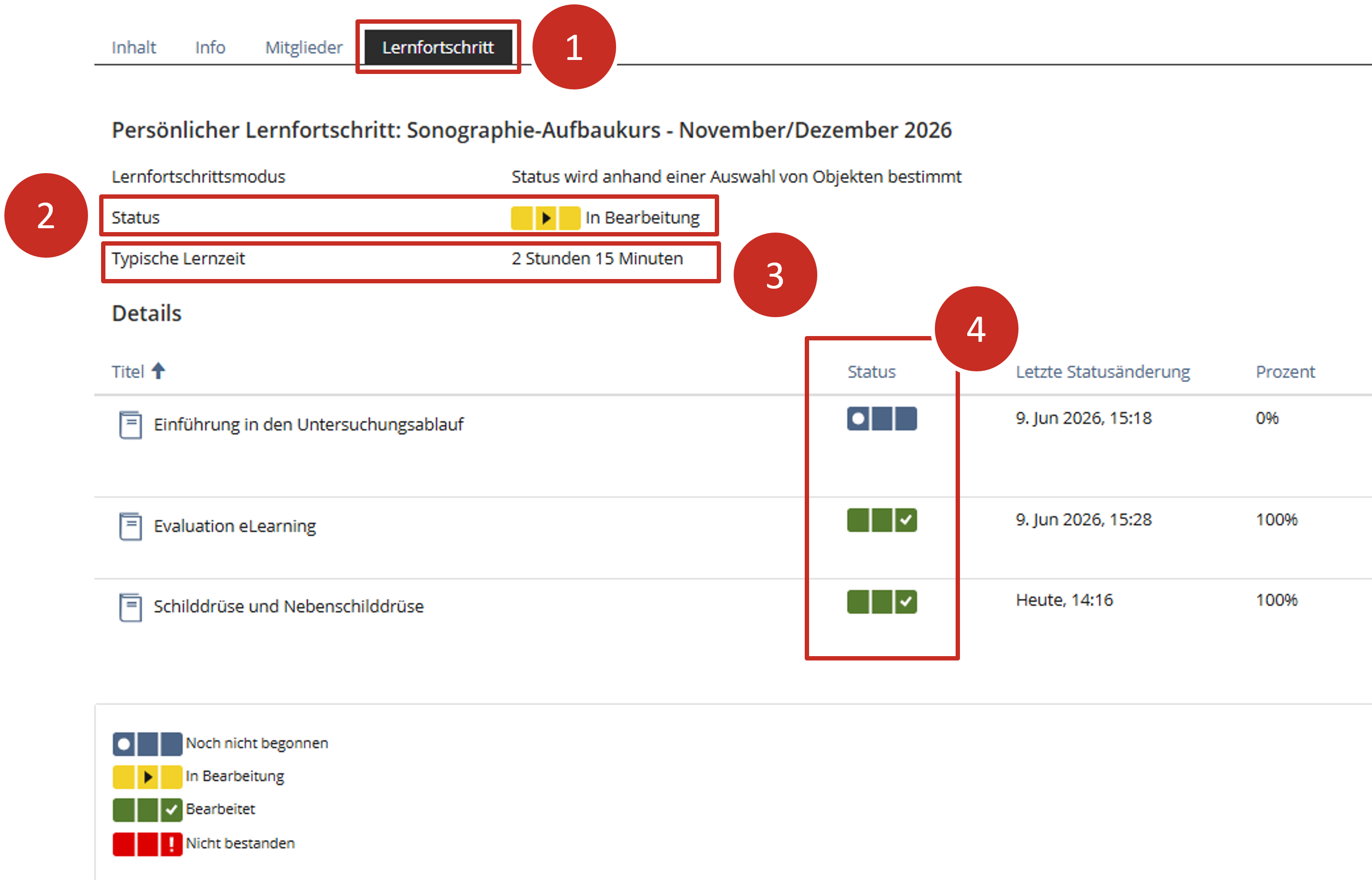
- Navigieren Sie oben in der weißen Menüleiste zur Registerkarte Lernfortschritt und klicken Sie diesen an.
- Nun erhalten Sie einen Gesamtstatus Ihres Kurses,
- die vorgesehene Lernzeit
- sowie einen Überblick über alle Lernmodule, die zum erfolgreichen Bestehen der Fortbildung von Ihnen bearbeitet werden müssen. In der Spalte Status können Sie Ihren Lernfortschritt bei den einzelnen Modulen nachvollziehen. Für das erfolgreiche Bestehen müssen alle Einheiten mit einem grünen Status angezeigt werden, so dass der Gesamtstatus auch grün wird.
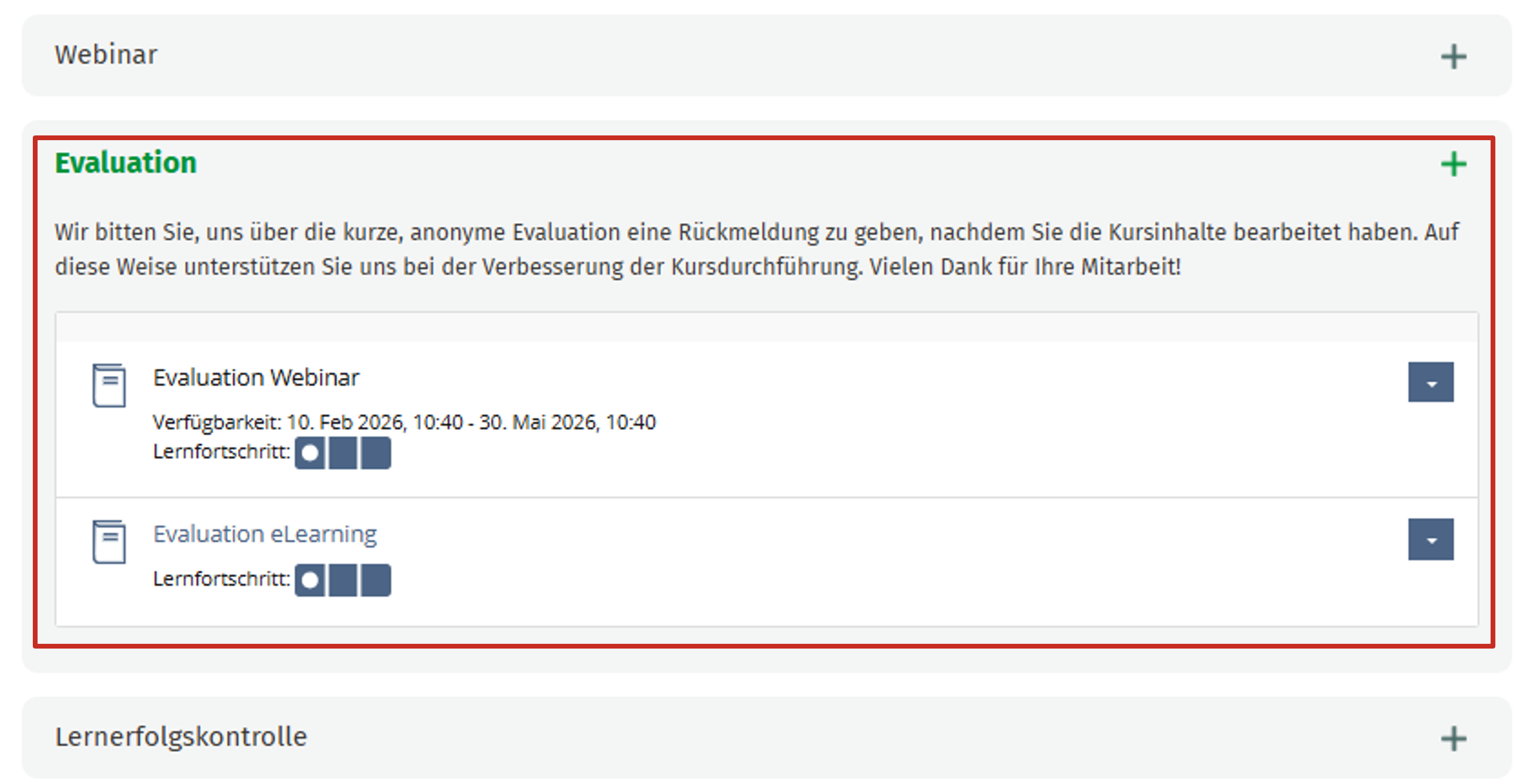
- Abschlussevaluationen sind fester, verpflichtender Bestandteil in den eLearning-, Blended-Learning- sowie Webinar-Kursen der Akademie für medizinische Fortbildung der ÄKWL und der KVWL. Sind finden die kurzen, anonymen Abschlussevaluationen in Ihrem ILIAS-Kurs.
- Wir freuen uns auf Ihr ehrliches Feedback – Helfen Sie uns, besser zu werden!
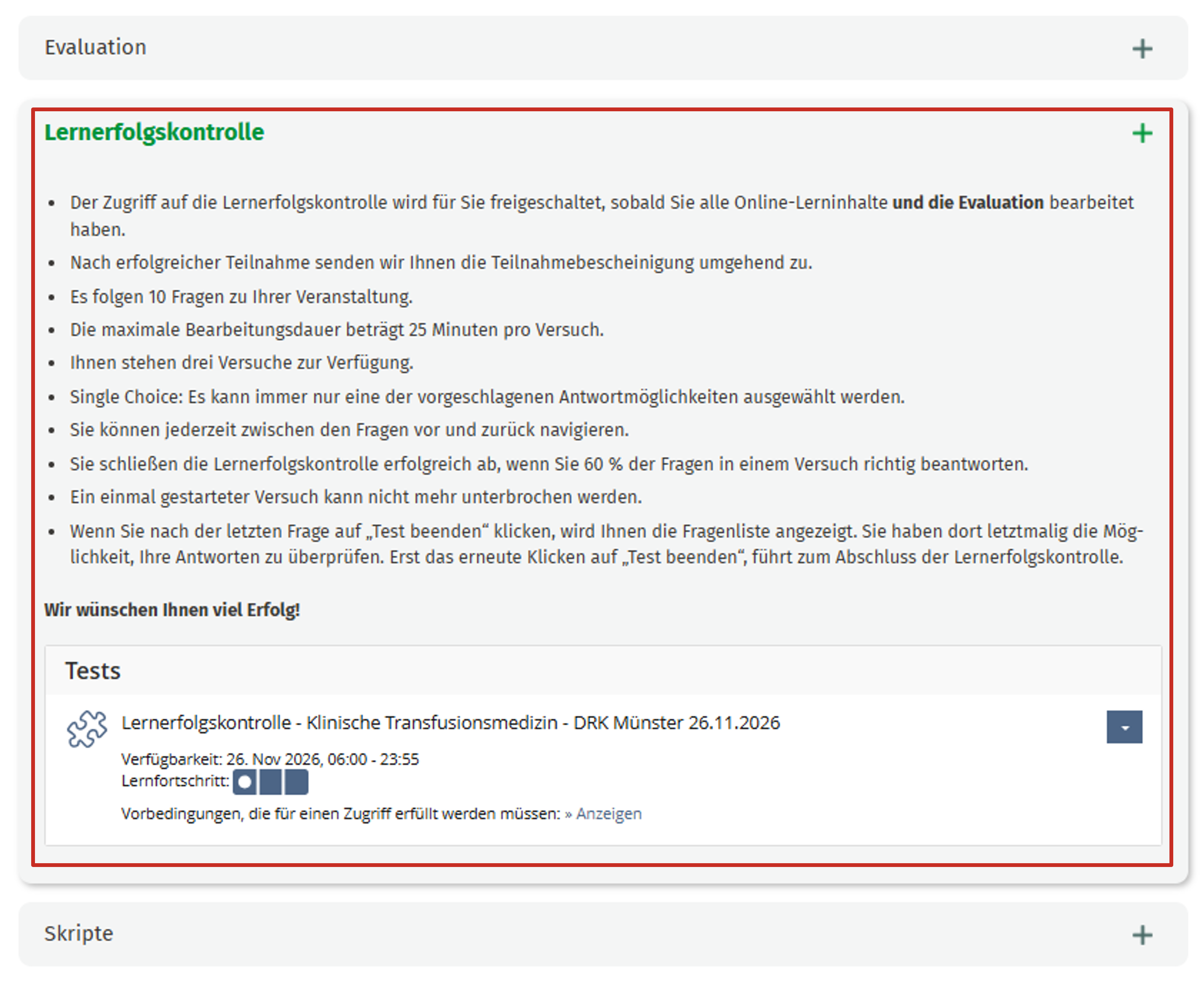
- Lernerfolgskontrollen werden in vielen Kursen als Abschlussprüfung eingesetzt.
- Das trifft vor allem auf Blended-Learning-, eLearning- und Webinarkurse zu.
- Sie erkennen die Tests am Puzzle-Symbol.
- Hinweis: bitte beachten Sie, den Unterschied zwischen LernERFOLGSkontrollen und LernZIELkontrollen
- ist für das erfolgreiche Bestehen des Kurses relevant,
- fließt in die Bewertung mit ein,
- hat je nach Anzahl der Fragen eine eingeschränkte Bearbeitungszeit (Durchschnitt: 2 min/Frage),
- hat eine definierte Anzahl an Wiederholungen (ca. 1 – 3 Versuche),
- kann erst ab einem bestimmten Zeitpunkt gestartet werden,
- kann erst gestartet werden, wenn Vorbedingungen erfüllt wurden, wie z. B. alle Lernmodule bearbeitet oder am Webinar teilgenommen.
- dient der Übung und Kontrolle des Lernstands,
- ist freiwillig, fließt also nicht in die Bewertung mit ein,
- kann in der Regel jederzeit und ohne zeitliche Einschränkung bearbeitet werden,
- ist in der Regel wiederholbar,
- ist oft in ein Lernmodul integriert, kann aber auch, ähnlich wie eine Lernerfolgskontrolle, als eigenes Objekt (Puzzle-Symbol) in ILIAS vorgefunden werden.
- In Ihren gebuchten Kursen wird auf der Kurs-Startseite jeweils ein Zeitstrahl eingeblendet. Dieser verbildlicht Ihren Lernfortschritt: er färbt sich entsprechend Ihrer Lernzeit von rot über gelb nach grün.
- Ist der Zeitstrahl grün, haben Sie die empfohlene Lernzeit erreicht. Sie können die Lerninhalte natürlich weiterhin bearbeiten.
- Dadurch können Sie und auch wir Ihre individuelle Lernzeit nachvollziehen und erkennen, wie lange Sie sich bereits mit den Kursinhalten beschäftigt haben.
- Die Zeit, die Sie bereits in dem Kurs befinden, wird rechts neben dem Zeitstrahl dargestellt, während die vorgesehene Lernzeit unter dem Zeitstrahl ablesbar ist.
- Ihre Onlinezeiten werden protokolliert und kontrolliert: Die Unterrichtseinheiten der eLearningphase sind nicht immer hundertprozentig nachzuhalten, da zusätzliche Recherchearbeiten, virtuelle Diskussionen, usw. nicht erfasst werden können. Es muss aber deutlich zu erkennen sein, dass alle Kapitel entsprechend ihres Umfangs bearbeitet wurden.
- Jede/r Teilnehmende benötigt unterschiedlich lange, um die eLearning-Inhalte zu bearbeiten. Um diesem individuellen Lernfortschritt nachzukommen, färbt sich der Zeitstrahl bereits bei 70 % der angesetzten Lernzeit grün. Sobald das der Fall ist, befindet sich Ihre Lernzeit in einem ausreichenden Rahmen. Natürlich können Sie darüber hinaus so viel Zeit im Kurs verbringen, wie Sie möchten.
Allgemeine Informationen & Begriffsdefinitionen
Zum Aufklappen auf das Plus-Symbol klicken.
- Der Begriff Unterrichtseinheit an [...] Bildungsträgern in Deutschland ist definiert als die kleinste Zeitspanne, die eine Teilnehmerin oder eine Teilnehmergruppe eine zu entlohnende Dienstleistungen [...] nutzen kann. In der Regel umfasst sie 45 Minuten. [wikipedia.org]
- Auch bei den Fortbildungsmaßnahmen der Akademie für medizinische Fortbildung der ÄKWL und der KVWL wird die durch Curricula definierte Zeitspanne in Unterrichtseinheiten (= UE) angegeben.
- Im Rahmen der Zertifizierung der ärztlichen Fortbildung werden Fortbildungspunkte mitunter anhand den einer Veranstaltung zugrunde liegenden Unterrichtseinheiten errechnet.
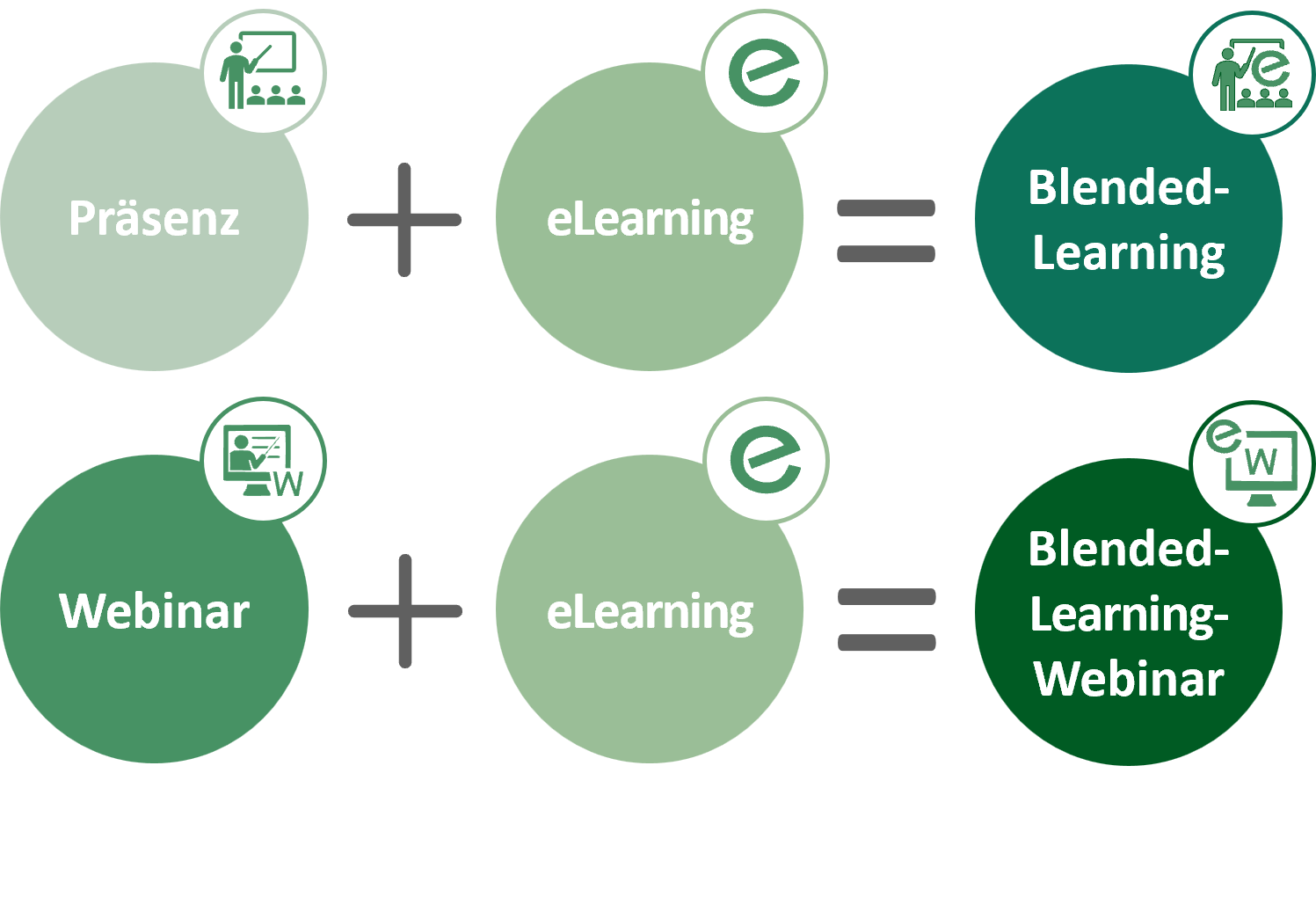
- Präsenzveranstaltung = ein fester Termin in physischer Präsenz an einem Veranstaltungsort, ohne digitalen Lernanteil (manchmal wird ILIAS dazu genutzt, Skripte und Präsentationen der Präsenz zum Download anzubieten).
- Webinar = ein fester Termin in virtueller Präsenz, bei dem der Live-Stream zu einem definierten Zeitpunkt über die Lernplattform ILAS abgewickelt wird.
- eLearning-Angebot = wird nur online auf der Lernplattform ILIAS angeboten. Die Online-Module können flexibel innerhalb eines Zeitraums bearbeitet werden.
- Blended-Learning = eine Kombination aus einer Präsenzveranstaltung und einem eLearning.
- Blended-Learning-Webinar = eine Kombination aus einem Webinar und eLearning (diese Veranstaltung findet nur Online statt).
- In der Regel erhalten Sie nach jedem Kurs eine Teilnahme- sowie eine Finanzamtsbescheinigung.
- Voraussetzung für die Aushändigung der Teilnahmebescheinigung ist die vollständige sowie erfolgreiche Kursteilnahme.
- Die Finanzamtsbescheinigung erhalten Sie, nachdem die Teilnehmergebühren vollständig entrichtet wurden.
- Je nach Kursorganisation und -aufbau werden Ihnen die Bescheinigungen zugesandt oder persönlich ausgehändigt.
Falls Sie an einer curricularen Fortbildung teilnehmen, erhalten Sie neben der Teilnahme- und Finanzamtsbescheinigung ein Zertifikat. Die Urkunde wird Ihnen – je nach Kursorganisation und -aufbau – per Post zugesandt oder persönlich am Veranstaltungsort ausgehändigt.
- Das PDF enthält den Kriterienkatalog Qualitätskriterien eLearning der Bundesärztekammer als Teil der Empfehlungen der Bundesärztekammer zur ärztlichen Fortbildung.
- Bitte beachten Sie, dass Sie die Qualitätskriterien eLearning der Bundesärztekammer nur in Kursen vorfinden, die eine eLearning-Phase beinhalten. Kursformen, die diesem Kriterium entsprechen sind Blended-Learning-, Blended-Learning-Webinar- und eLearning-Kurse.
(Zusatz)Angebote
Zum Aufklappen auf das Plus-Symbol klicken.
Circa 11.700 Ärztinnen und Ärzte haben sich für eine Mitgliedschaft in der Akademie für medizinische Fortbildung der ÄKWL und der KVWL entschieden; das sind 24 % der Kammerangehörigen in Westfalen-Lippe.
Das bietet Ihnen die Akademie für medizinische Fortbildung:
- Vielfältige Fortbildungsmöglichkeiten - interdisziplinär/ interprofessionell - Weiterbildungskurse
- Jährlich über 600 unabhängige Fort- und Weiterbildungsmaßnahmen mit über 9.000 Unterrichtseinheiten
- Über 1.850 Expertinnen und Experten als wissenschaftliche Leitung, Moderierende, Referierende und Tutorinnen und Tutoren
- Aktualität, Qualität und Praxisnähe der Fort- und Weiterbildungsinhalte
- Zielgruppenspezifische bzw. strukturierte Angebotsinformation via Online-Fortbildungskatalog, elektronischer Programminformation, Akademie-App, Westfälisches Ärzteblatt, KVWL kompakt
- Persönliche und professionelle Betreuung von Teilnehmenden bei Veranstaltungen
- Gute Vereinbarkeit von Fortbildung mit Beruf, Familie und Freizeit
- Für Berufseinsteigende eine kostenfreie „Schnuppermitgliedschaft“ für die ersten 18 Monate nach Erhalt der Approbation bzw. Berufserlaubnis
- Mitgliederstatus bezogene Teilnahmegebühren für Ärztinnen und Ärzte sowie deren Personal
Der Mitgliedsbeitrag beträgt nur € 8,00/Monat!
So werden Sie Mitglied: Nutzen Sie das Antragsformular auf unserer Homepage.
Außerordentliche Akademiemitgliedschaft
Sie sind kein Mitglied der Ärztekammer Westfalen-Lippe, möchten aber trotzdem die Vorteile einer Mitgliedschaft in der Akademie für medizinische Fortbildung der ÄKWL und der KVWL nutzen? Dann werden Sie doch einfach außerordentliches Mitglied. Nutzen Sie auch für den Antrag auf außerordentliche Mitgliedschaft in der Akademie das Formular auf unserer Homepage.
Für Fragen zur Mitgliedschaft steht Ihnen unsere Service-Hotline gerne zur Verfügung: 0251 929 2234
EXKLUSIV-LOUNGE für Akademiemitglieder
Die Akademie bietet ihren Mitgliedern mit der EXKLUSIV-LOUNGE auf der Lernplattform ILIAS einen zusätzlichen Service mit vielen weiteren Vorteilen:
- Regelmäßig kostenlose „Exklusiv-Pakete“ mit interessanten zertifizierten Online-Lerneinheiten zu relevanten Themenfeldern
- Mediathek mit weiteren Lernmaterialien, Untersuchungsvideos, Demo-Kursen sowie aktuellen Informationen zum Thema Fortbildung
Die Exklusiv-Pakete stehen jeweils drei Monate kostenfrei zur Verfügung. Auf Anfrage kann der Bereitstellungszeitraum individuell verlängert werden.
Einen Überblick über unsere Veranstaltungen erhalten Sie online in unserem Fortbildungskatalog. Sie können Ihre Veranstaltungen dort direkt buchen!
Weitere Informationen folgen in Kürze!